Согласование платежей | Описание данных в заявке
В этой статье:
- История изменений
- Шаги подписания
- Бюджет по заявке
- Расчёты с контрагентами
- Остаток по банковскому счету
🔸🔸🔸
В этой статье описаны информационные блоки в заявках на подписание с примерами использования указанной информации.

При открытии заявки в левой части есть «История изменений» и «Шаги подписания»:
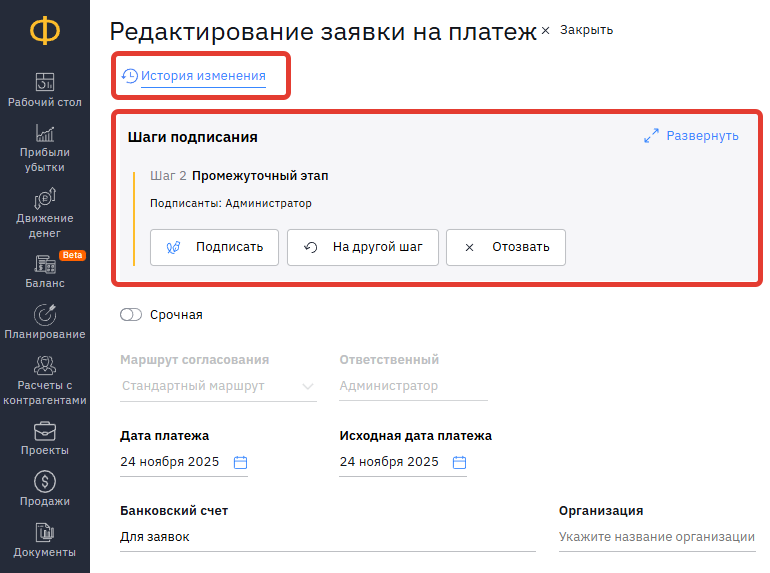
История изменений
История изменений - это хронология: что, когда и кем было изменено в заявке.
При нажатии на «Историю изменений», Вы можете увидеть дату, время, автора и перечень внесённых изменений:
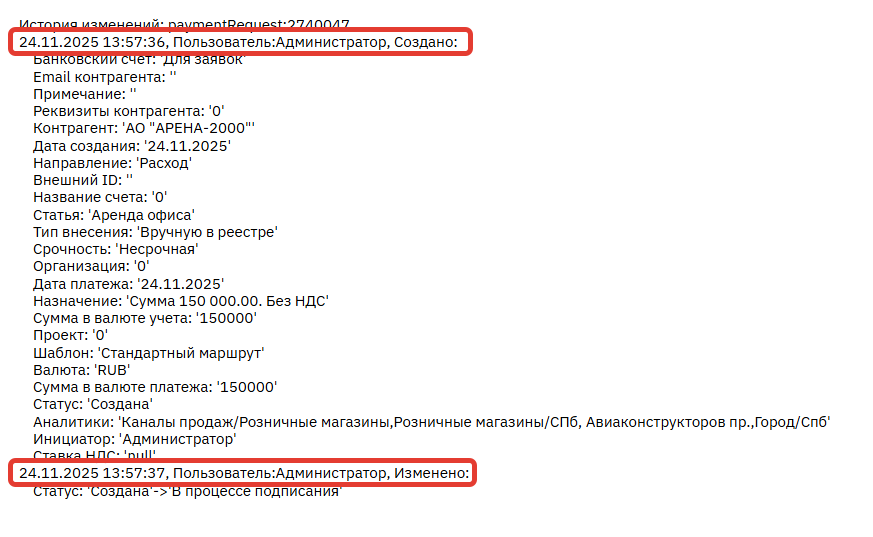
⚠️ Обратите внимание, что если подписант согласовал без внесения каких-либо изменений в содержание заявки, то в «Истории изменений» записи о подписании
не будет. Дату и время подписания можно увидеть в разделе «Шаги подписания».
💡 Рекомендуем использовать «Историю изменений» для проверки информации, когда и кем были внесены конкретные изменения в таких полях как «Сумма», «Назначение», «Примечание», «Контрагент» и т.д.
Шаги подписания
Шаги подписания - это маршрут данной заявки с указанием текущего шага согласования, а также информацией о предыдущих и будущих шагах.
(1) Блок с шагами подписания можно свернуть и развернуть.
(2) Можно увидеть дату, время и имена подписантов на предыдущих шагах.
(3) У подписанта на текущем шаге будут отображаться кнопки для действий
с заявкой.
(4) Будут указаны будущие шаги подписания, если заявка ещё не завершила движение по маршруту согласования.
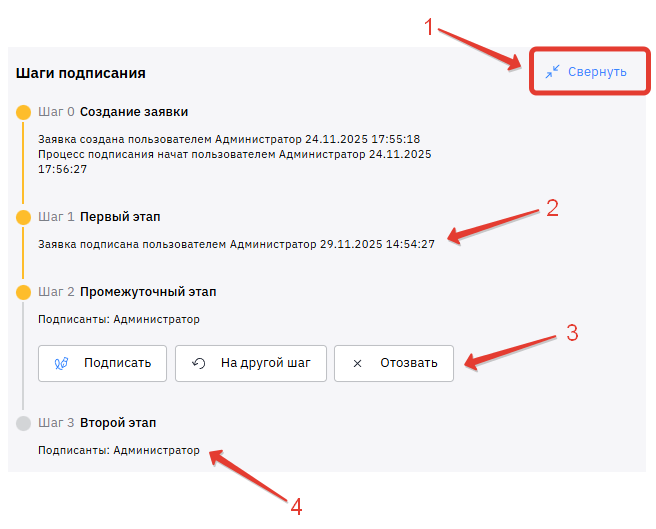
💡 Рекомендуем использовать «Шаги подписания» для проверки, когда и кем была подписана заявка.

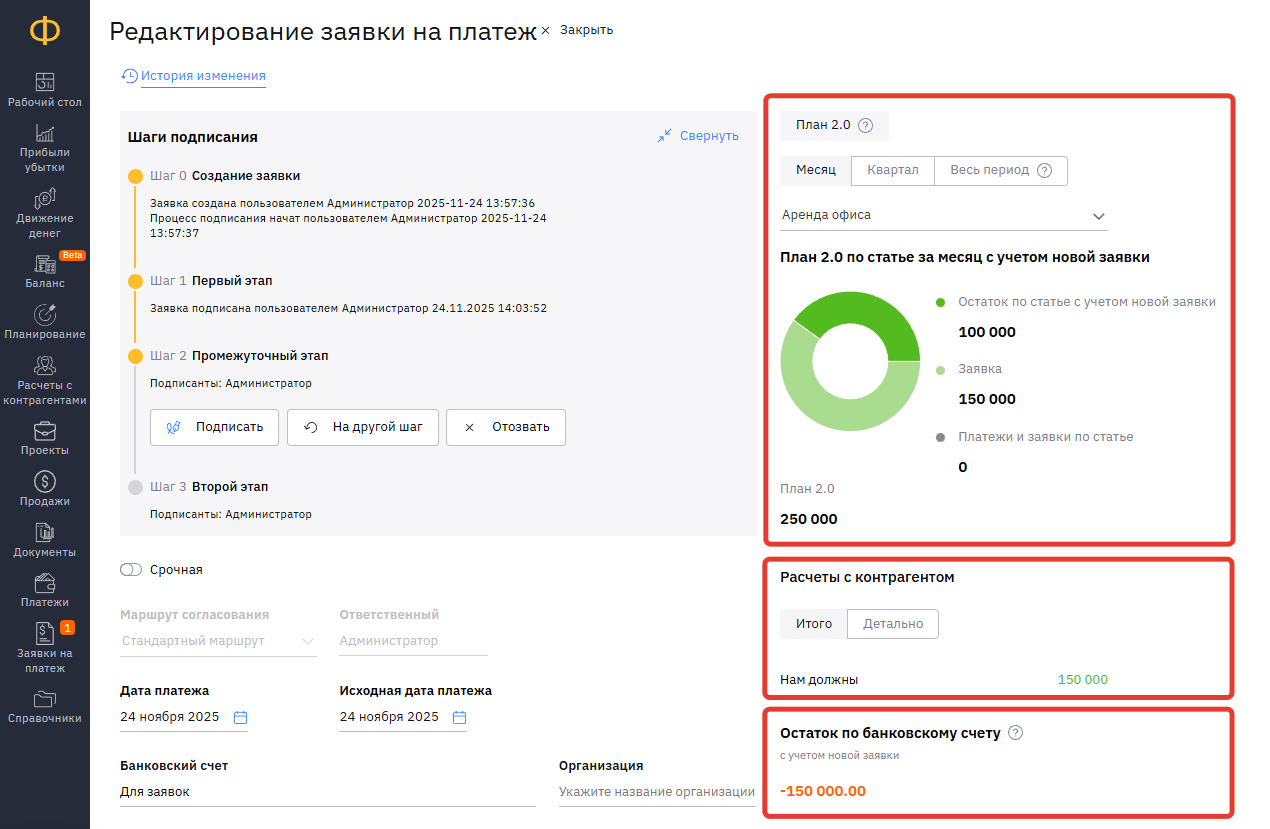
В правой части заявки будет информация о бюджете, задолженности и остатке
на банковском счёте с учетом данной заявки.
Бюджет по заявке
⚠️ Обратите внимание, что информация о бюджете доступна только в том случае, если в финансовой модели заполнен план на данный период и выбран основной сценарий.
📝 План 2.0 | Настройка и добавление данных (ссылка)
📝 План 2.0 | Основной сценарий (ссылка)
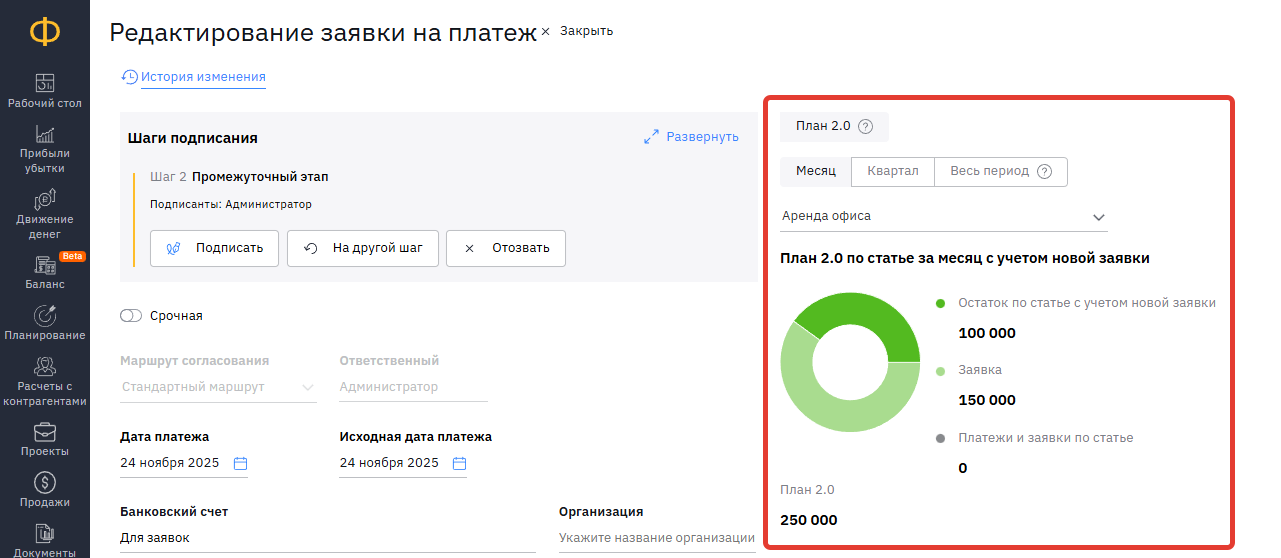
Период планирования
В верхней части блока о бюджете можно сменить период, за который просматривается бюджет:
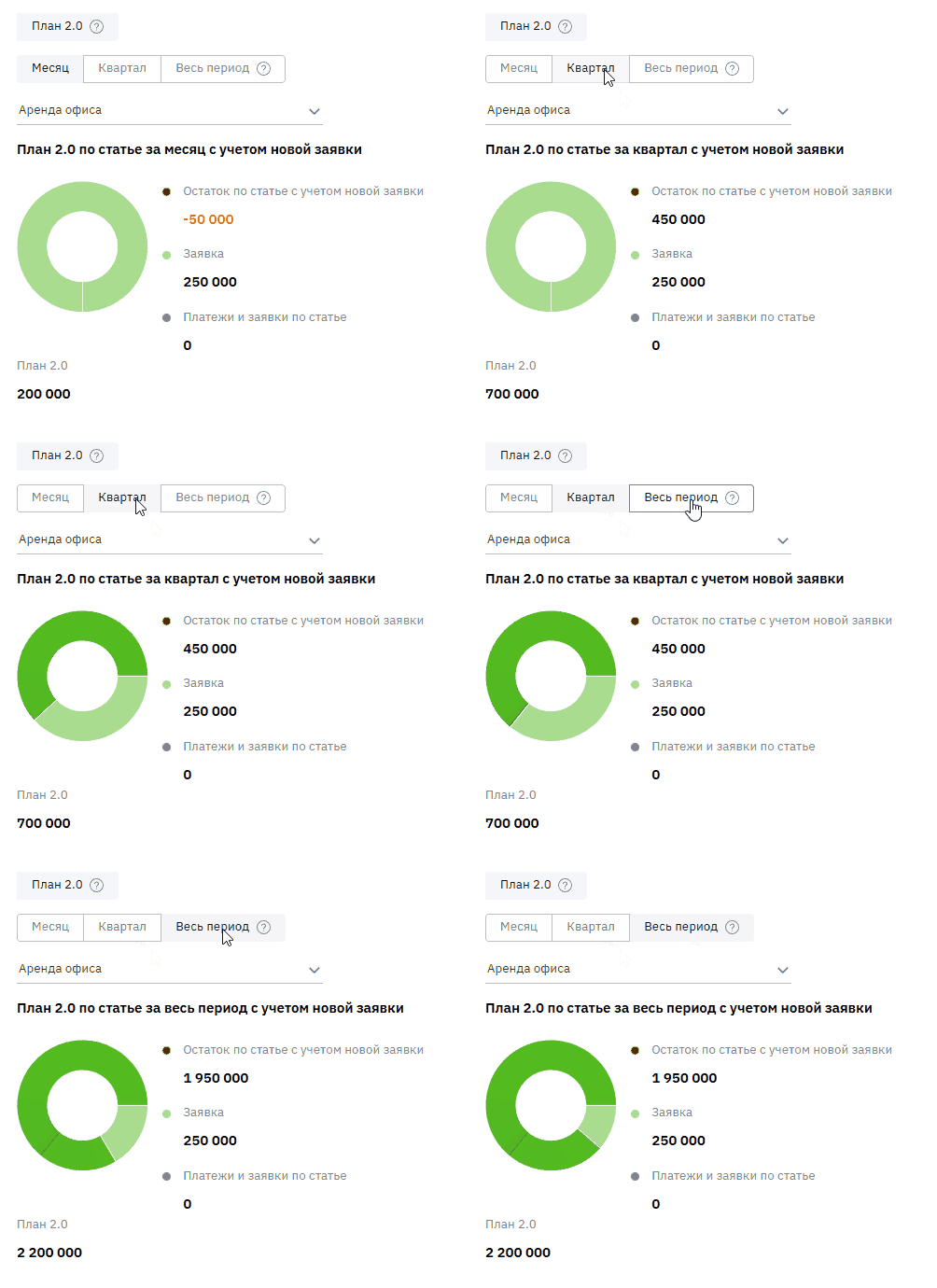
💡 Рекомендуем использовать смену периода, если в Вашей компании планирование ведётся не по месяцам, а по кварталам или есть проектный учёт
с бюджетом на весь срок проекта.
Уровень планирования
Если бюджет по указанной статье не позволяет согласовать заявку, то можно проверить бюджет на уровне папки или всего раздела:
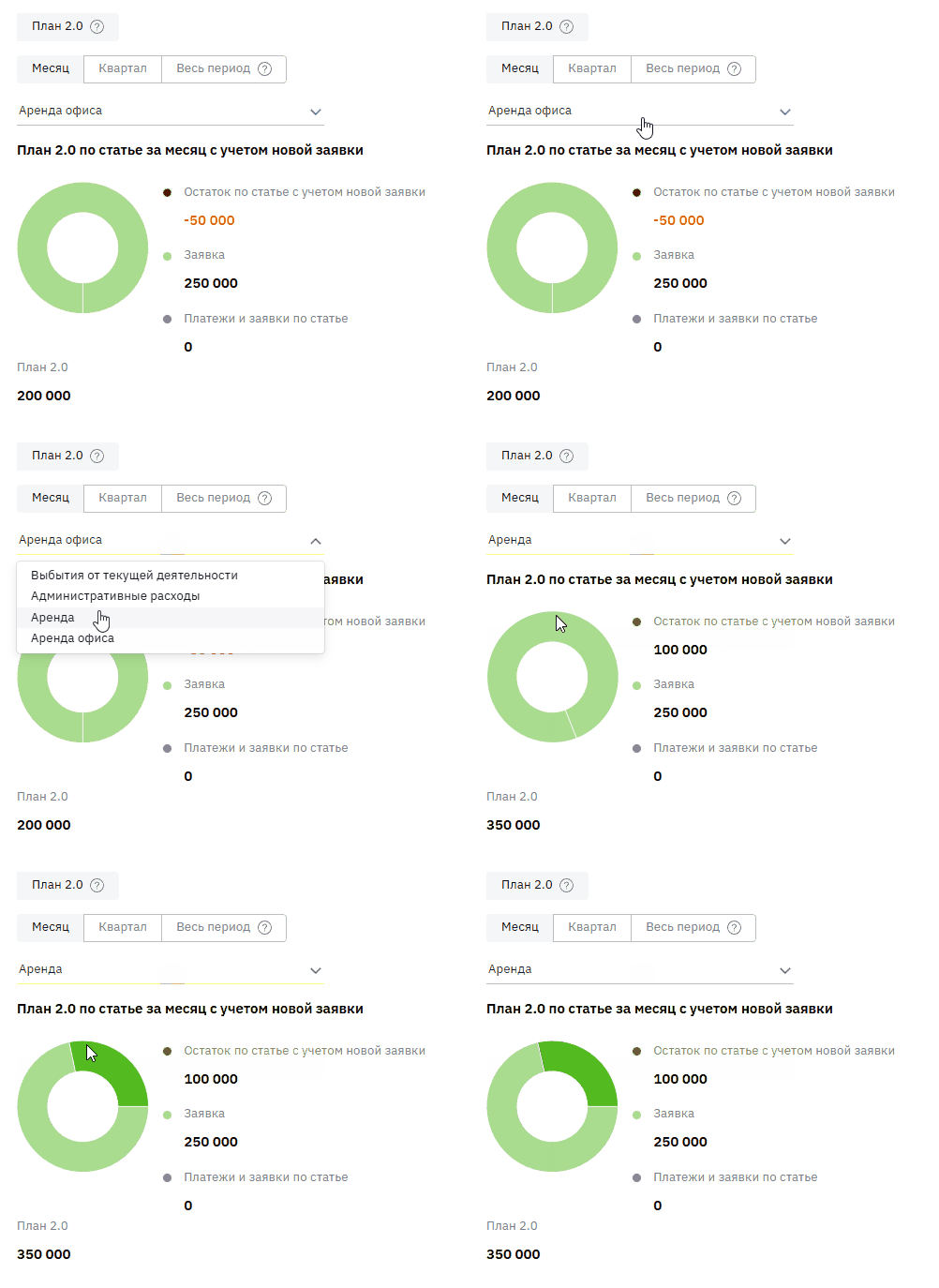
💡 Рекомендуем использовать смену уровня бюджета, если в Вашей компании ведётся планирование не по каждой отдельной статье, а по группе расходов
Например, не «Аренда офиса» = 300 000 руб. и «Аренда склада» = 200 000 руб. по отдельности, а вся сумма внесена на одну статью и проверять необходимо общий бюджет по папке «Административные расходы»:
1. Административные расходы | 500 000 руб. | |
1.1. | Аренда офиса | 500 000 руб. |
1.2. | Аренда склада | — |
Визуализация планирования
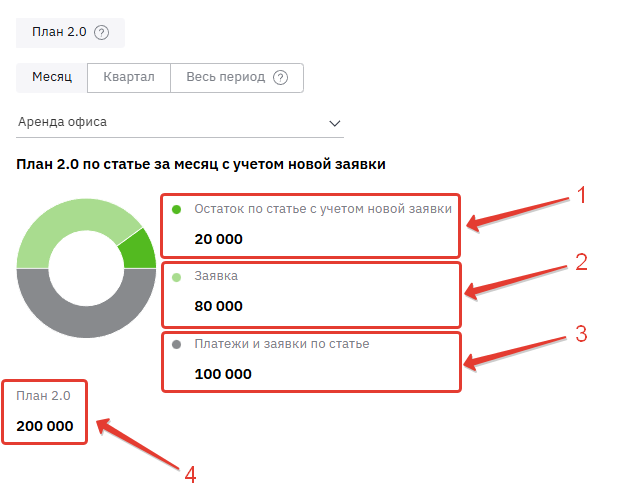
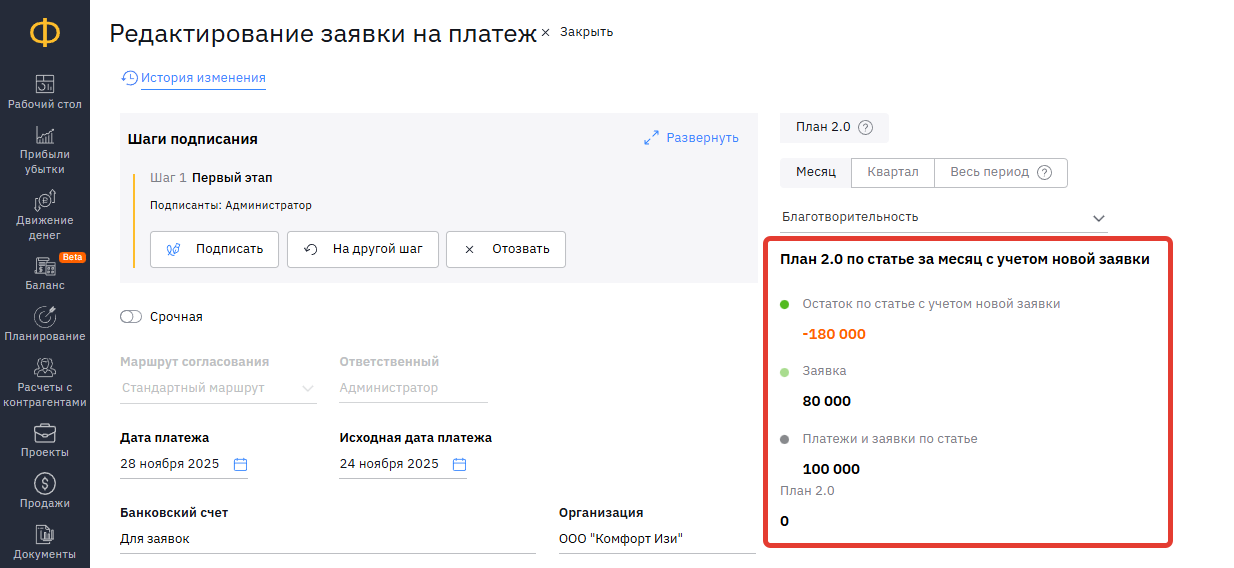
Диаграмма показывает:
(1) Сколько останется от запланированной суммы, если данная заявка будет оплачена. Если бюджета недостаточно система покажет значение красным цветом со знаком «минус».
(2) Отдельно отображается сумма текущей заявки.
(3) Отдельно отображается сумма всех планируемых расходов по статье
за выбранный период. Данный показатель считается следующим образом:
уже оплаченные в этом периоде платежи + уже согласованные плановые платежи + сумма других заявок по выбранной статье, которые ещё находятся в процессе подписания
(4) Внизу указывается общая сумма плана по выбранной статье за период.
При проверке суммы «Платежи и заявки по статье» система ищет подходящий
План 2.0, постепенно сравнивая указанные данные: Банковский счет → Организация → Проект → Группа аналитик.
После того как подходящий План 2.0 будет найден, в реестрах «Платежи» и «Заявки» будут отобраны операции по таким же фильтрам для расчета.
❗️Важно: при анализе бюджета внимательно проверьте ключевые поля:
- Банковский счет и Организация
- Статья
- Проект
- Группа аналитик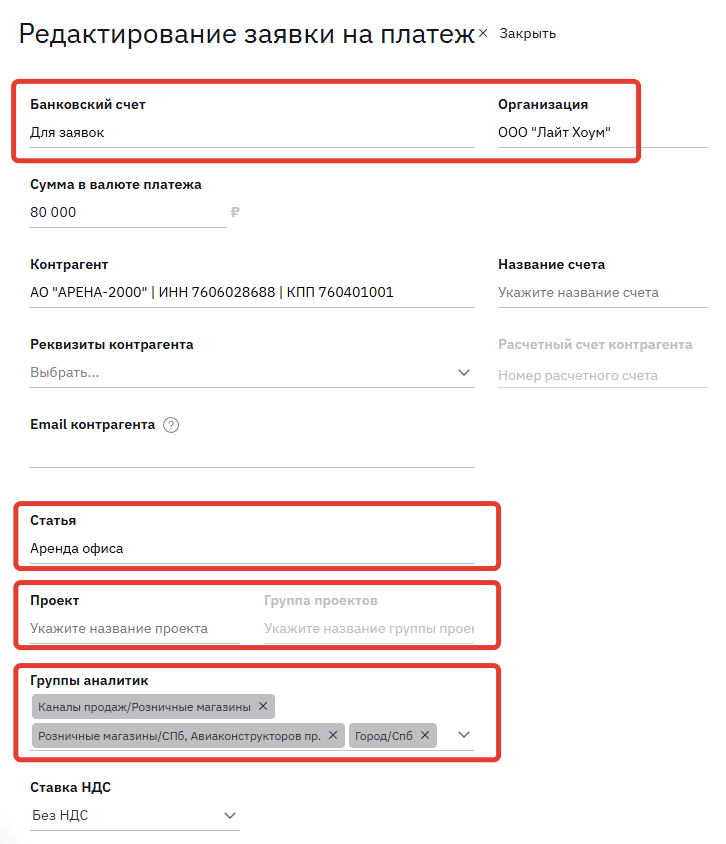
💡 Если ведёте планирование по проектам или группам аналитик, то мы рекомендуем всегда заполнять поля «Банковский счет» и «Организация».
⚠️ Если план по выбранной статье, папке или разделу не заполнен, то диаграмма в информационном блоке будут показаны только цифры без диаграммы:
📝 План 2.0 | Настройка и добавление данных (ссылка)
❗️ Если план заполнен, но в заявке нет данных или отображаются не те цифры,
то проверьте «Основной сценарий» планирования в финансовой модели:
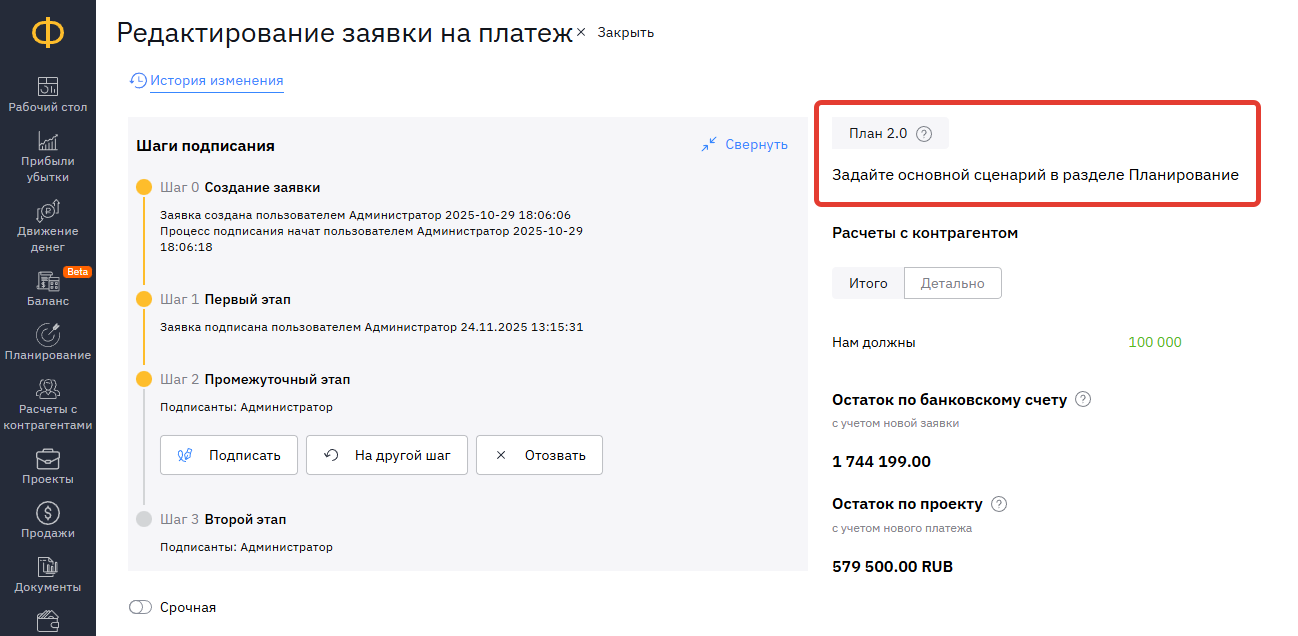
📝 План 2.0 | Основной сценарий (ссылка)
Расчёты с контрагентами
⚠️ Обратите внимание, что данный блок полноценно может работать
только если в Вашей финансовой модели установлена интеграции с 1С
и включены «Взаиморасчёты».
📝 Отчет «Расчеты с контрагентами» (ссылка)
Разберём на примере, как это работает:
Например, в финансовой модели установлена интеграция с 1С, из которой были получены данные о расчетах с контрагентом «Конфетпром ООО».
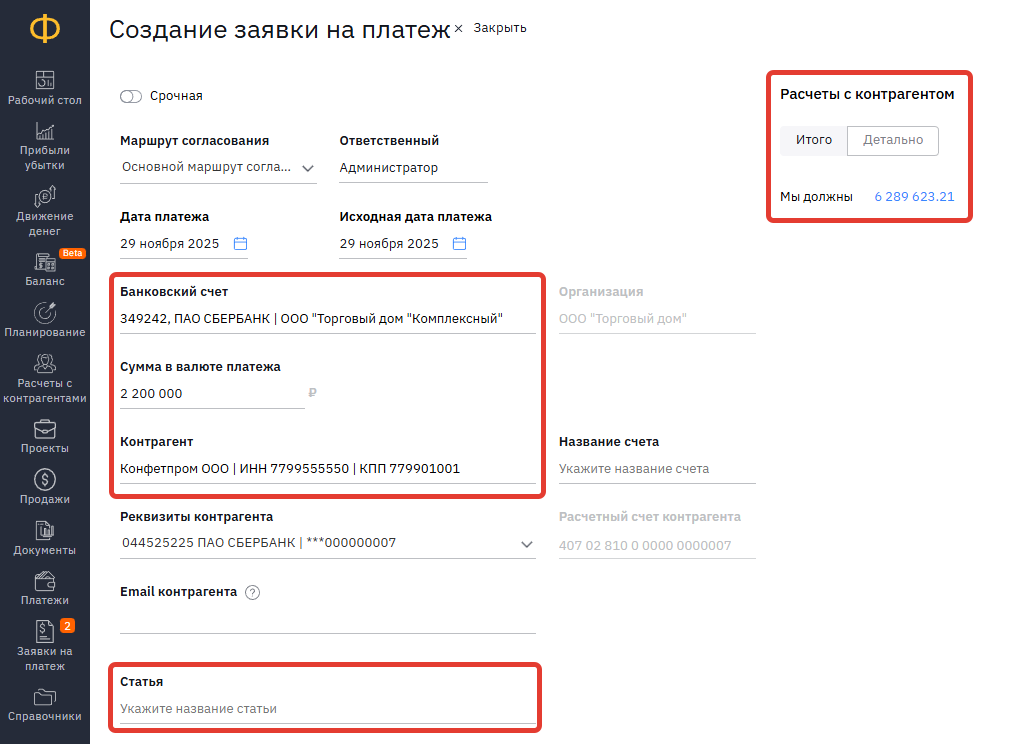
Перед созданием заявки на оплату продукции наш долг перед контрагентом составлял 6 289 623,21 руб.
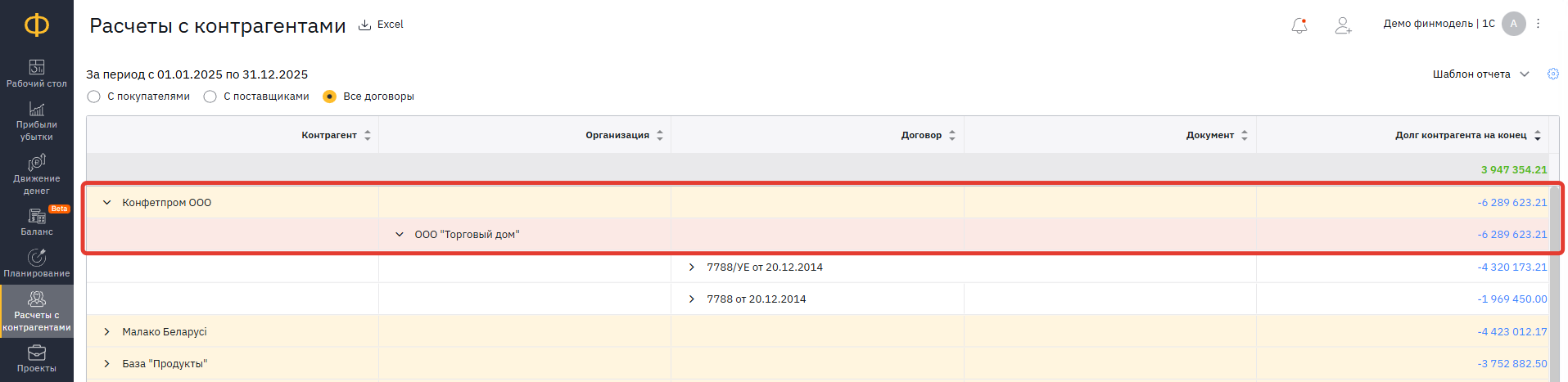
Создаём заявку на оплату продукции суммой 2 200 000 руб., указываем контрагента и банковский счет организации. Статью пока оставляем пустой, видим сумму нашего долга как в разделе «Расчёты с контрагентами»:
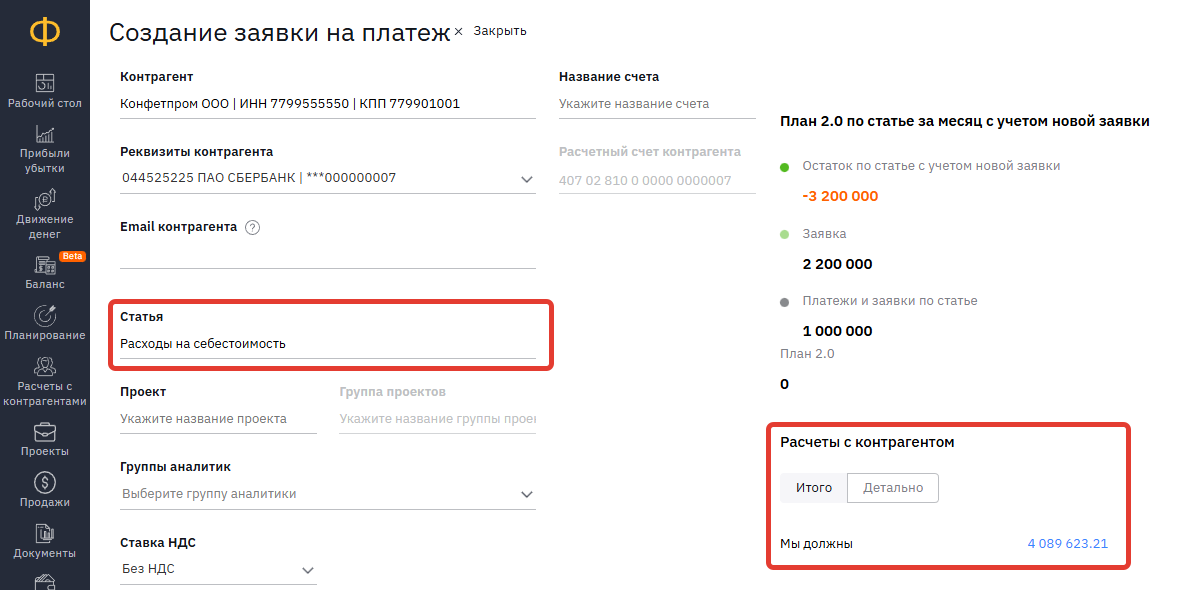
Указываем статью расхода и видим расчёты с контрагентом с учетом оплаты данной заявки:
Если организаций в финансовой модели несколько, то можно переключить расчеты на «Детально» и увидеть суммы с учётом юрлица (в нашем примере расчёты
с данным контрагентом проходят только по одному юридическому лицу):
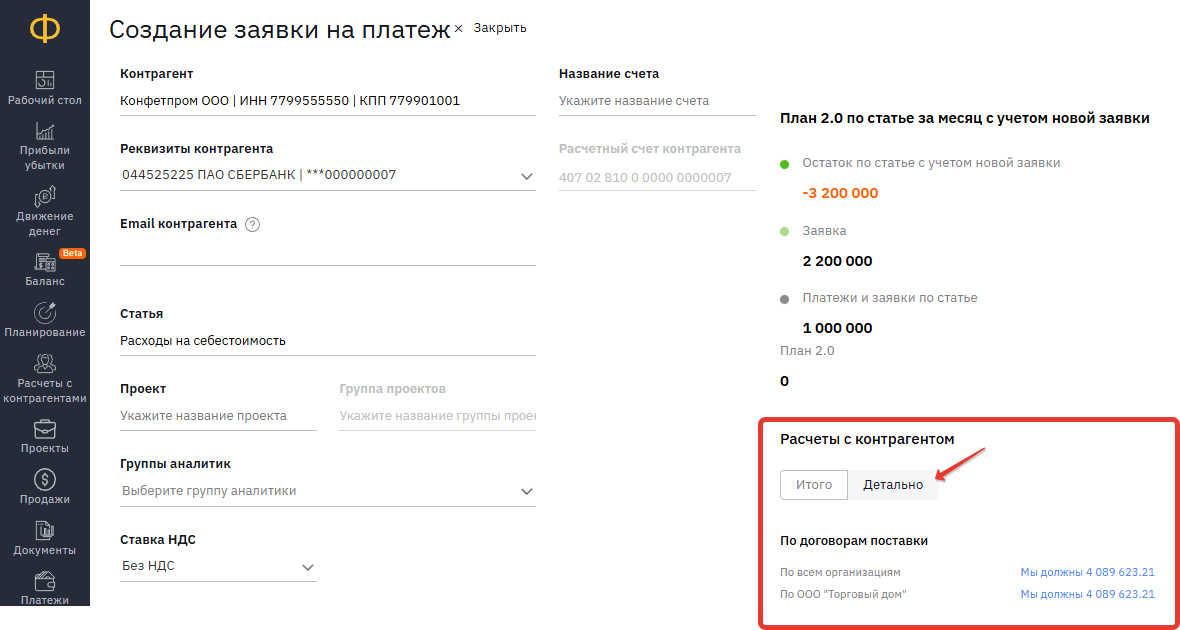
Таким образом из интеграции с 1С мы получили данные о текущей задолженности по поступлениям товаров (накладные, акты) и при согласовании заявки увидели, как изменится наша задолженность после оплаты данной суммы.
Остаток по банковскому счету
Данный раздел показывает остаток денежных средств по банковскому счету на дату платежа / заявки с учетом всех плановых платежей, заявок отправленных на согласование, а так же заявок, которые еще не отправлены на подписание.
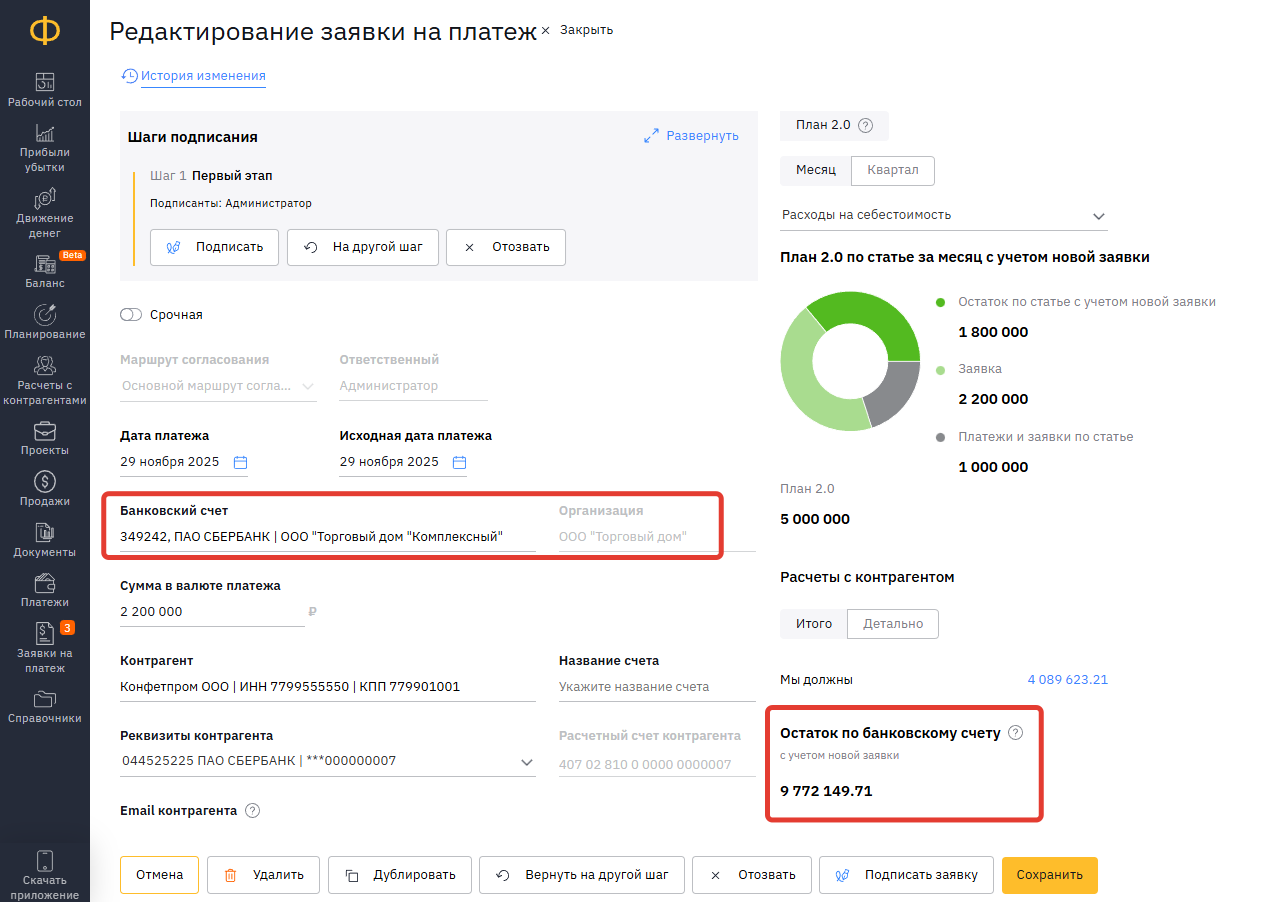
Для расчета система берёт текущий остаток по банковскому счету, далее по данному банковскому счету учитывает к указанной дате сумму плановых платежей (реестр «Платежи», платежи со статусом «Плановый») и текущих заявок (реестр «Заявки», заявки со статусом «Черновик» и «Отправлены на подписание»).
Обратите внимание, что уже согласованные и отклонённые заявки в расчёт
не попадают, так как первые уже учитываются как «Плановые платежи», а вторые отклонены и оплачиваться не будут.
🔸🔸🔸
Статьи по теме:
📝 Согласование платежей. Подача и подписание заявки (ссылка)
📝 Как устроен Платёжный календарь в сервисе «Финансист» (ссылка)
💬 Если у Вас возникли сложности по этому или другому вопросу, напишите нам
в чат поддержки. Будем рады Вам помочь!