IIKO | Настройка интеграции
В этой статье:
- Создание интеграции в сервисе «Финансист»
- Обновление данных
- Сверка импортированных данных
🔸🔸🔸
⚠️ Обратите внимание, что для настройки интеграции необходима лицензия
API SERVER на стороне IIKO (обратитесь в обслуживающую организацию
для уточнения наличия или приобретения такой лицензии).
Создание интеграции в сервисе «Финансист»
❗️ Для настройки интеграции необходимо запросить у обслуживающей организации адрес сервера и учетную запись с ролью «Системный администратор» для входа. Другие роли могут быть ограничены
по функционалу и не позволят выгрузить данные из системы.
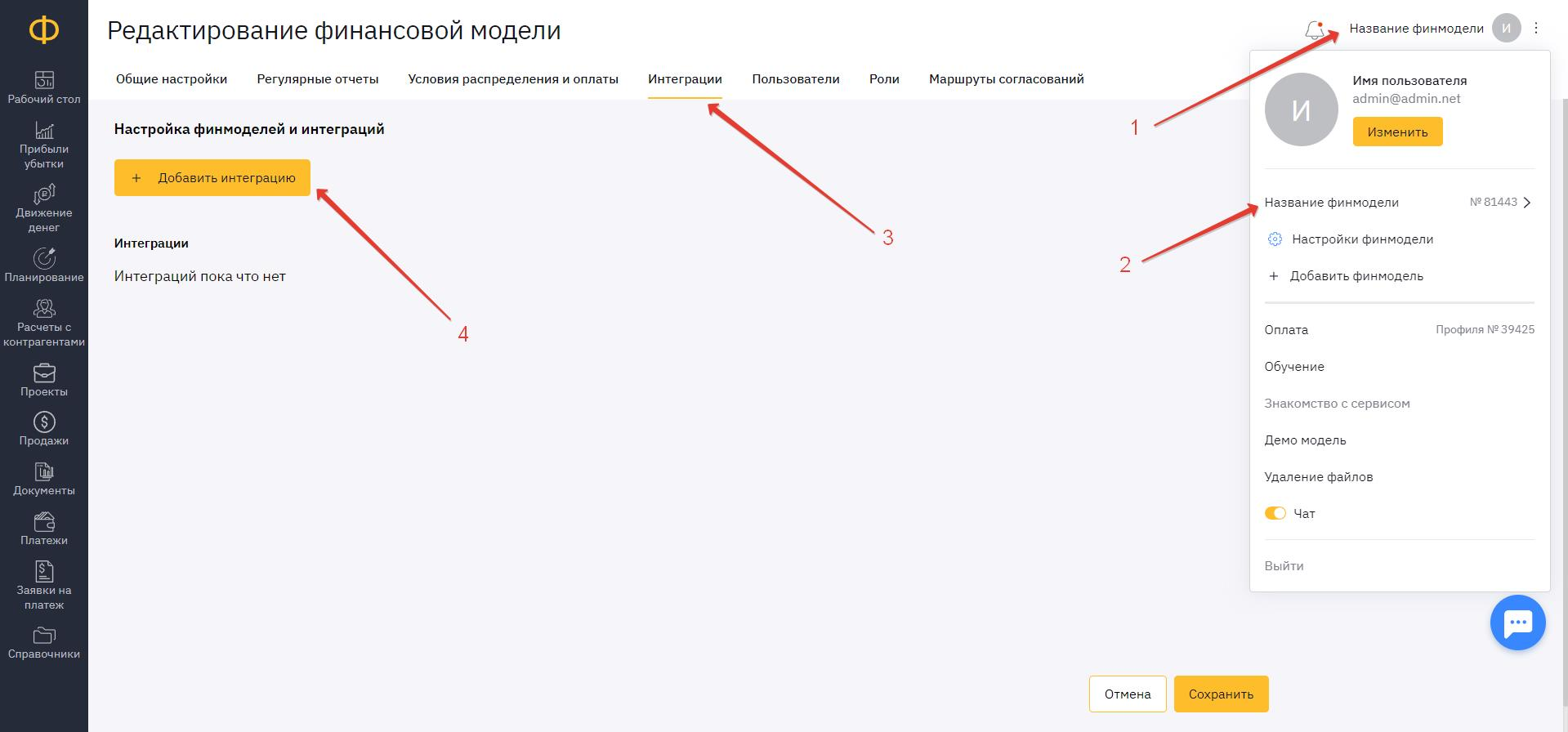
Создайте новую интеграцию в сервисе «Финансист». Для этого нажмите на
Название финмодели (1) - Настройки финмодели (2) - Интеграции (3).
Далее на кнопку «Добавить интеграцию» (4).
Раздел «Общие настройки»
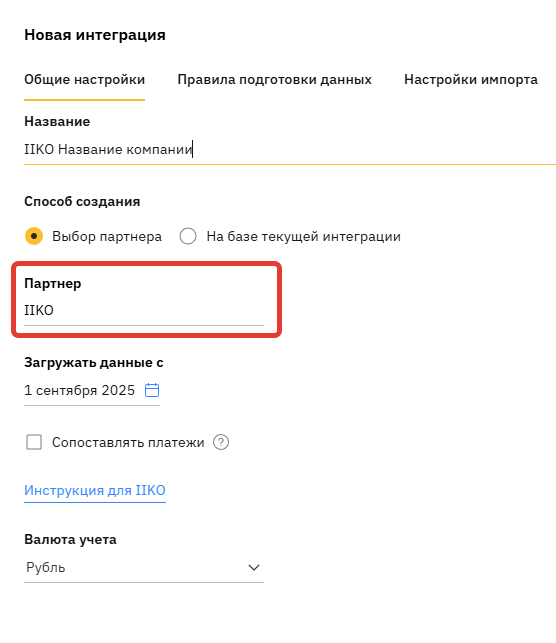
Укажите название интеграции, в поле «Партнёр» выберите IIKO, проверьте дату начала интеграции и валюту.
Включите функцию «Сопоставлять платежи», если планируете вести платёжный календарь в «Финансисте».
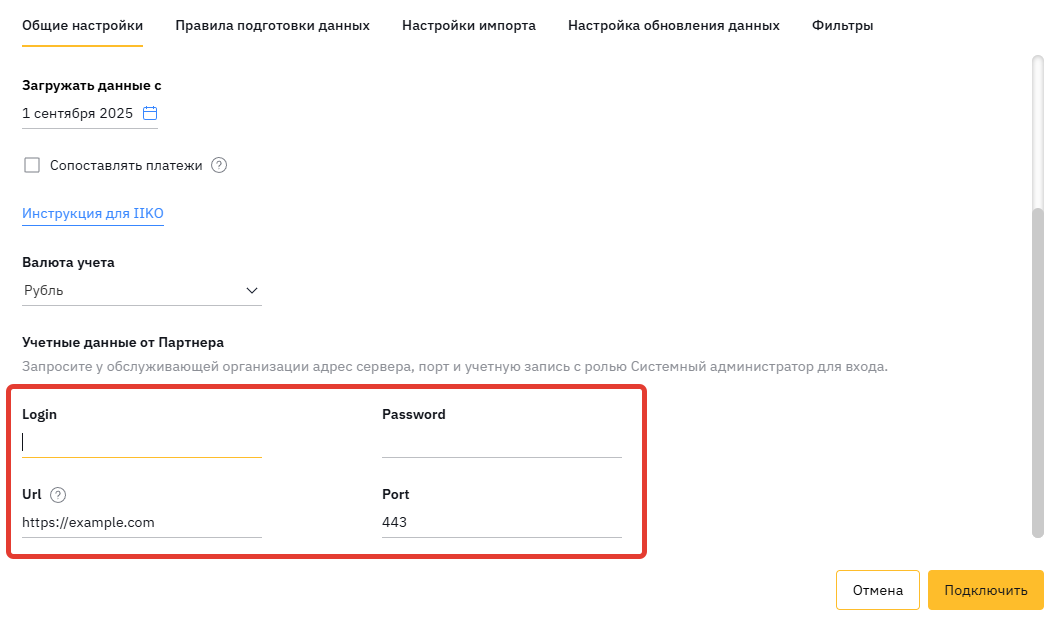
Полученные от обслуживающей организации данные необходимо внести
в настройках интеграции:
- url сервера — адрес сервера. Например, `https://example.com`.
Важно корректно указать протокол http или https.
- port сервера — порт. Например, 443.
- login — логин полученной учетной записи.
- password — пароль от полученной учетной записи.
Раздел «Настройки импорта»
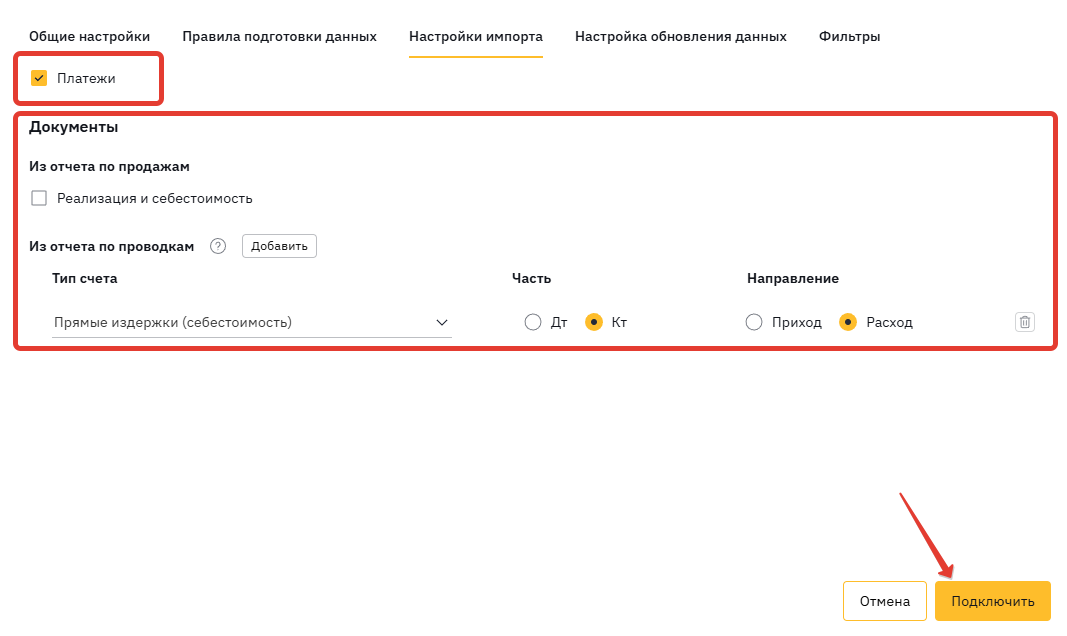
В настройках импорта включите «Платежи», если планируете на основании данных из IIKO вести отчет «Движение денег».
Для загрузки документов для отчета «Прибыли и убытки» вы можете выбрать:
- Данные из отчета по продажам (реализация и себестоимость)
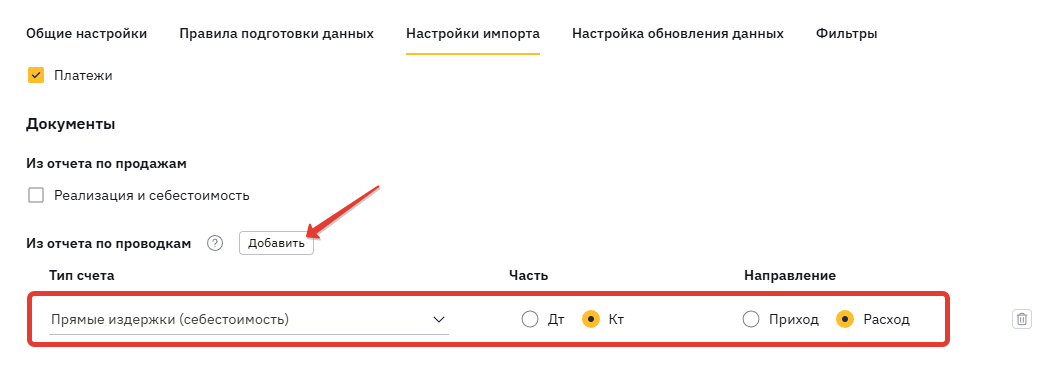
- Данные из отчёта по проводкам. В этом разделе выберите тип требуемого к загрузке счета, действующее направление счета в iiko (Дебет/Кредит) и укажите направление, с которым проводки будут загружены в «Финансист» (Доход/Расход)
Как запустить первую выгрузку данных
Чтобы инициировать загрузку данных, необходимо нажать на панели интеграции:
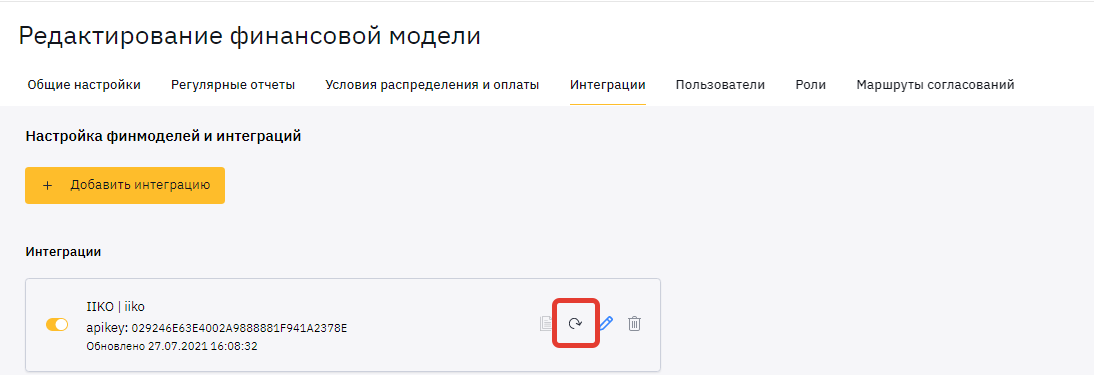
После этого начнется загрузка операций с даты начала интеграции по текущий день.
Обновление данных
Обновление данных по расписанию
Операции автоматически подгружаются из iiko каждую ночь за последние 7 дней.
Есть возможность настроить частоту более глубоких загрузок через настройки интеграции — «Настройка обновления данных»:
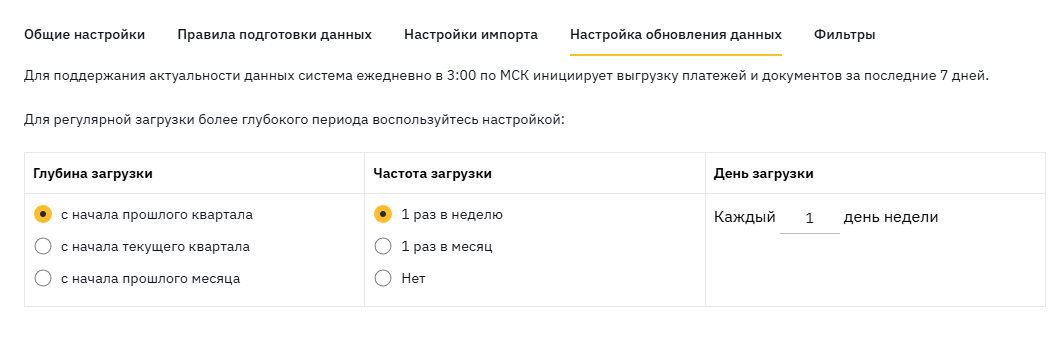
В данном примере на скриншоте система будет синхронизировать данные с начала прошлого квартала каждый понедельник.
Обновление данных вне расписания
Для того чтобы инициировать выгрузку вне расписания с начала даты интеграции, используйте значок обновления на панели интеграции.
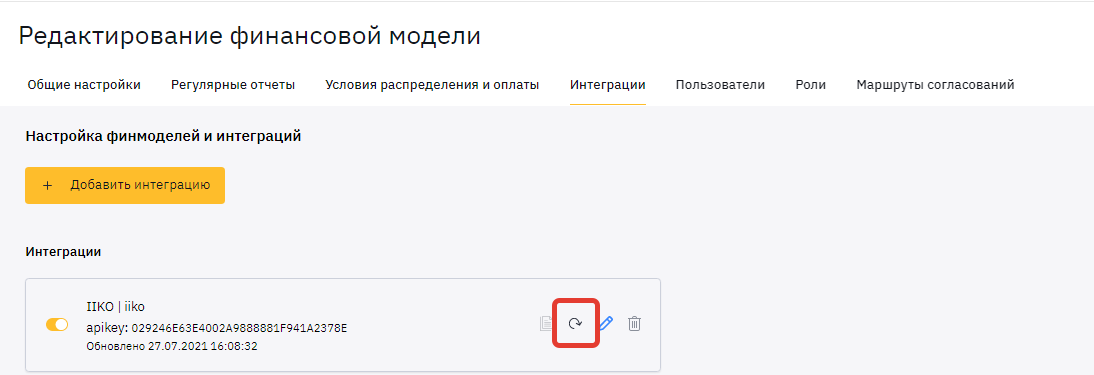
Сверка данных
Источники для сверки
Сервис импортирует данные, используя публичный API IIKO Server.
Операции, полученные через интеграцию, можно сверить двумя способами:
1️⃣ OLAP — отчеты iikoOffice
2️⃣ Web-отчеты — это сводная отчетность из iikoOffice
⚠️ При обнаружении расхождений между web-отчетами и отчетами iikoOffice следует обращаться в поддержку iiko.
Источники для сверки. iikoOffice
Установите на рабочий стол ярлык iikoOffice.
При входе укажите логин, пароль, сервер, протокол:
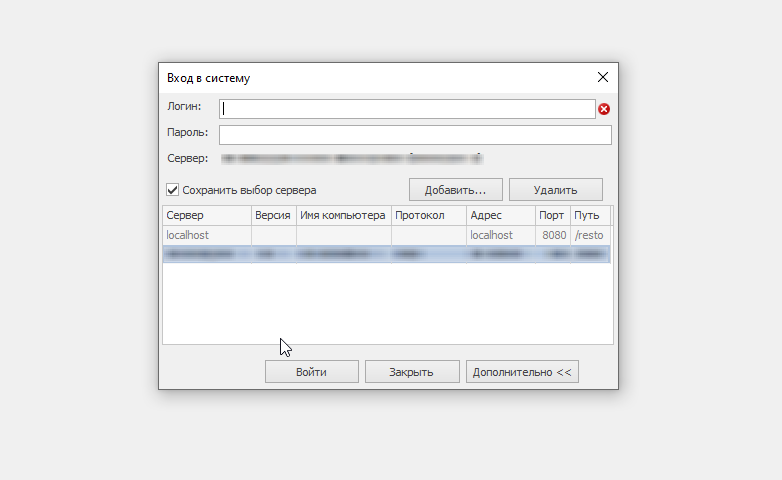
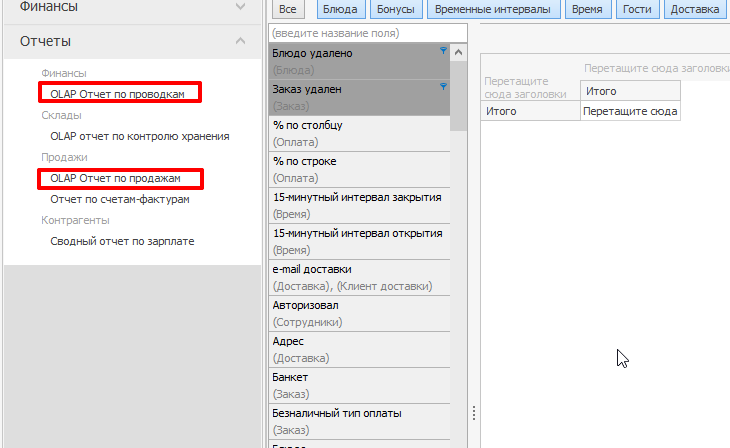
Для сверки используются отчеты: OLAP-отчет по проводкам и OLAP-отчет по продажам:
Источники для сверки. Web-отчеты
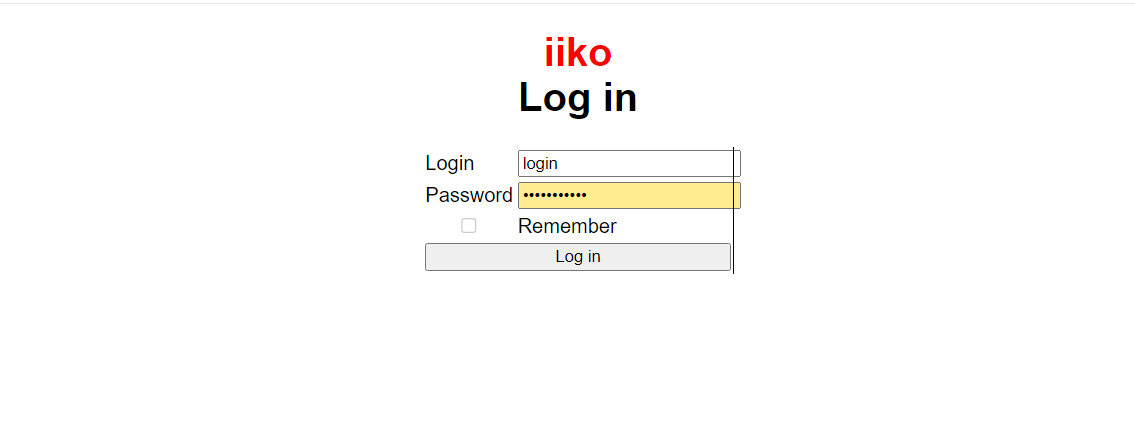
Чтобы попасть в web-версию отчетов, необходимо в адресной строке браузера ввести: `url сервера:port сервера/resto/` (например, `https://example.com:443/resto/`).
Откроется форма для ввода логина и пароля. Необходимо ввести логин и пароль учетной записи и войти в систему:
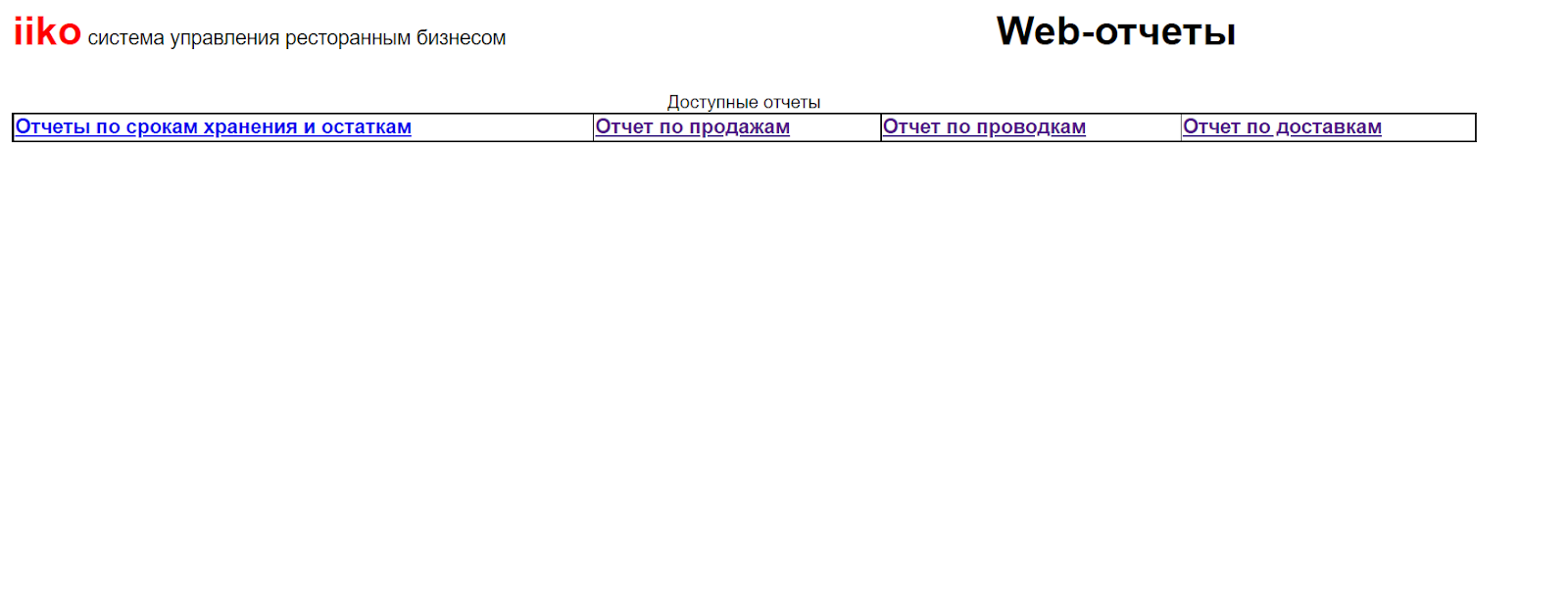
В открывшемся окне необходимо выбрать раздел `Reports` — `reports.jsp`. Откроется страница для выбора сводных отчетов.
💡 Сервис управленческой отчетности использует при импорте «Отчет по продажам» и «Отчет по проводкам».
Сверка данных с IIKO
Импорт платежей
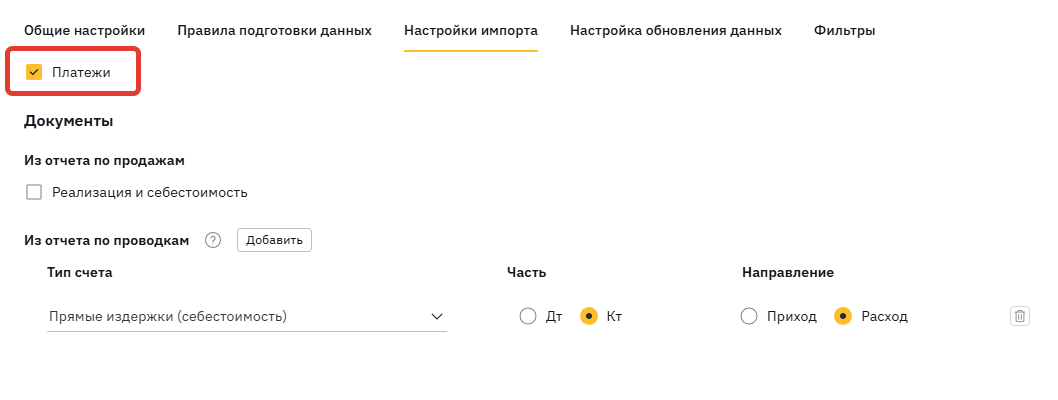
Для загрузки всех платежей на вкладке «Импорт счетов» настройки интеграции должна быть включена галочка «Платежи»:
Сверка платежей через iikoOffice
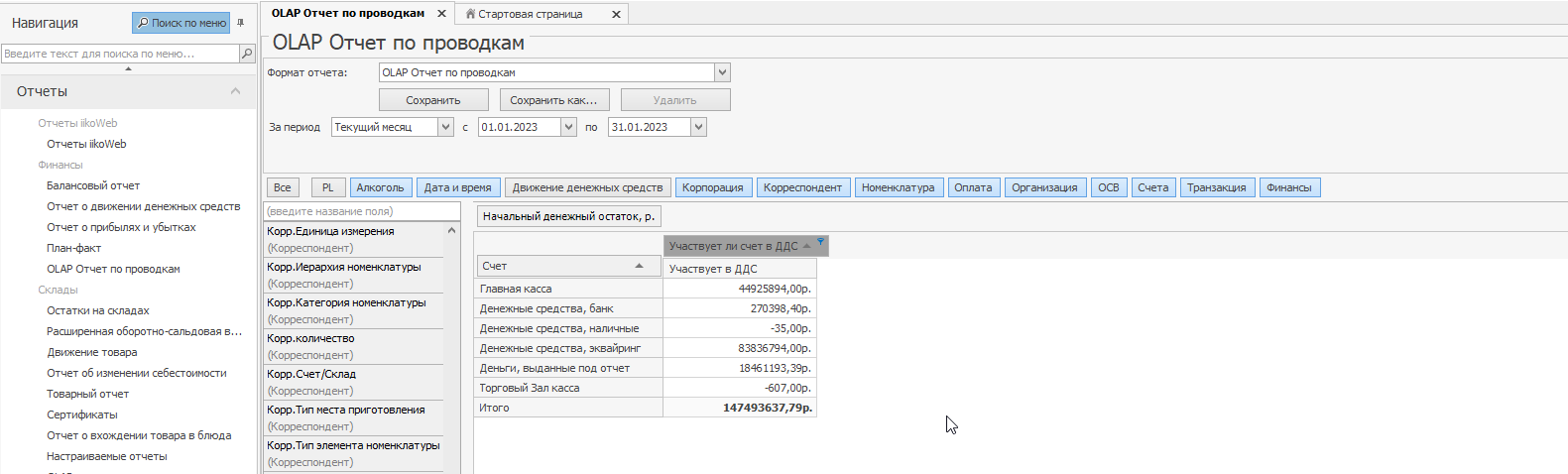
Банковские счета, начальный остаток и движение по банковским счетам можно сверить через OLAP «Отчет по проводкам».
Чтобы получить начальные остатки на начало периода, необходимо использовать в сводной таблице поля: «Счет», «Участвует ли счет в ДДС», «Начальный денежный остаток, р.».
Затем необходимо установить фильтр на значении «Участвует в ДДС» в поле «Участвует ли счет в ДДС».
Полученная таблица показывает все денежные счета с начальными остатками
на начало выбранного периода:
Движения по банковским счетам можно проверить тем же OLAP «Отчетом по проводкам», пересобрав сводную таблицу.
Минимальный набор полей для построения проверочного отчета: «Счет», «Участвует ли счет в ДДС» с установленным фильтром «Участвует в ДДС», «Сумма прихода, р», «Сумма расхода, р»:
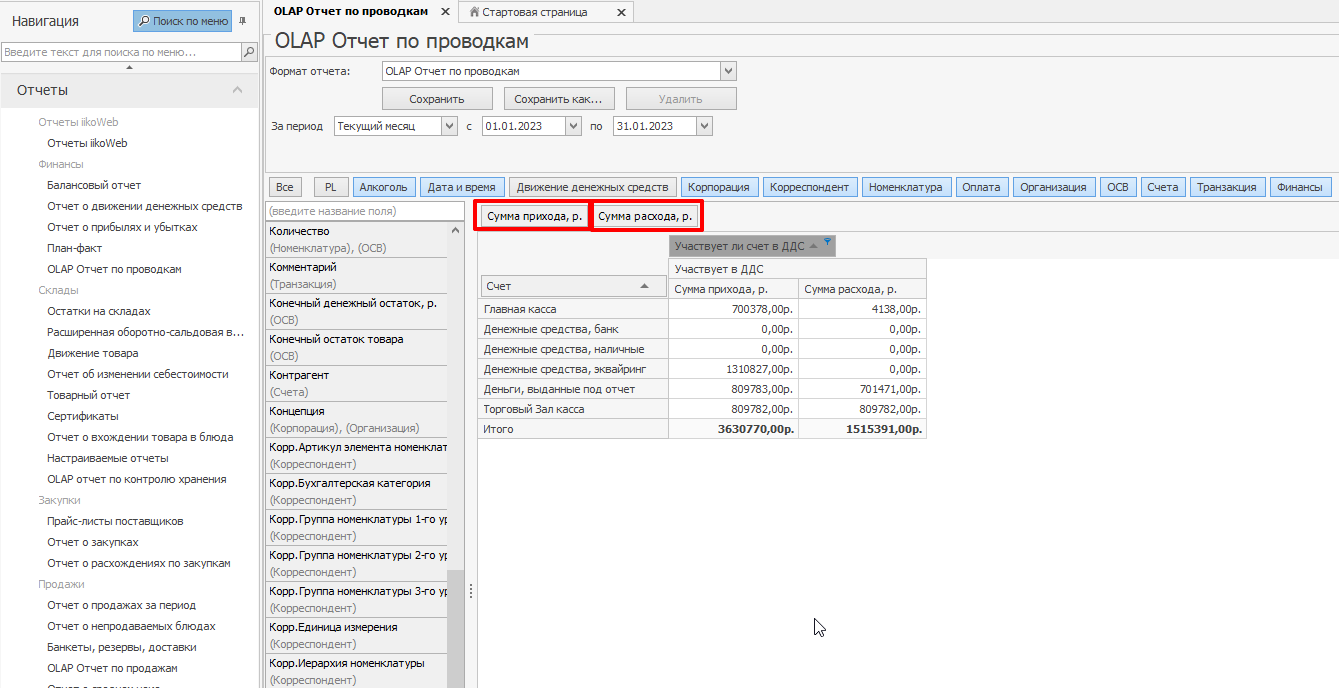
Таблица показывает общую сумму прихода и расхода по счетам. Для более детальной сверки выведите дополнительные поля, например, «Учетный день».
Сверка платежей через Web-отчет
Банковские счета и движения по ним загружаются из «Отчета по проводкам»
с параметром «Участвует в ДДС».
Банковские счета и первоначальные остатки можно получить из «Отчета по проводкам». Для этого необходимо выбрать период отчета, затем в столбце «Поля группировки» выбрать поля: «Счет», «Участвует ли счет в ДДС», а в столбце «Поля агрегации» — «Начальный денежный остаток»:
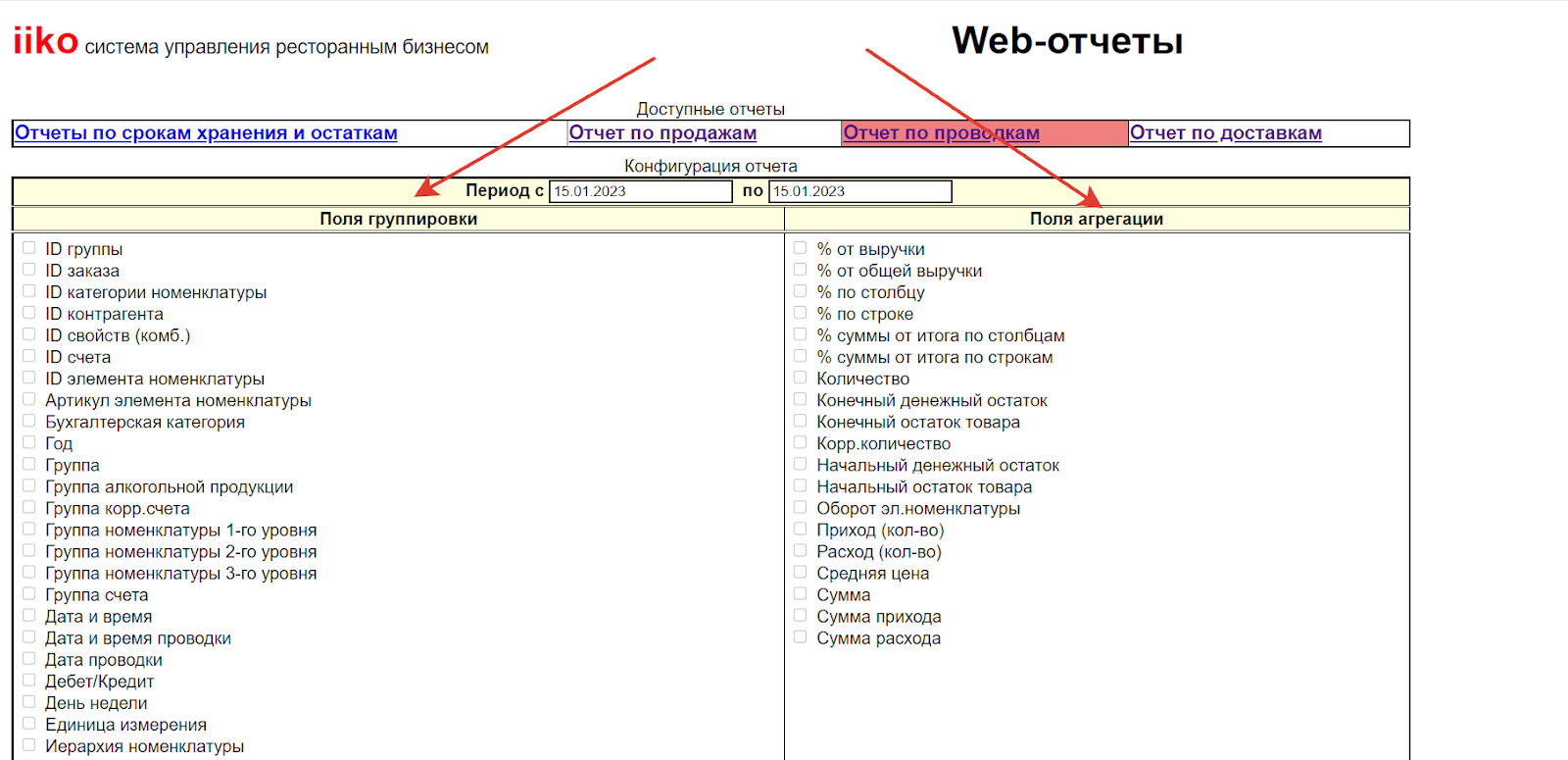
Полученную таблицу необходимо скопировать в Excel и оставить только те строки, которые с признаком «Участвует в ДДС»:

Операции по банковским счетам загружаются из того же «Отчета по проводкам». Общие суммы прихода и расхода по счету можно сверить, выбрав для построения отчета: «Счет», «Участвует ли счет в ДДС» («Поля группировки») и «Сумма прихода», «Сумма расхода» («Поля агрегации»):

Полученную таблицу необходимо скопировать в Excel, затем отфильтровать записи с признаком «Участвует в ДДС». Если необходима более низкоуровневая сверка, то необходимо выбрать дополнительные срезы в столбце «Поля группировки».
Импорт документов
💡 Учет в IIKO ведется по внутренним (самостоятельно настроенным) счетам
с соблюдением принципа двойной записи, аналогично бухгалтерскому учету.
Каждый счет учета имеет обязательный реквизит «Тип счета», например: «Прямые издержки (себестоимость)», «Доходы», «Расходы», «Прочие доходы», «Капитал» и т.д. Посмотреть счета и типы счетов в IIKO можно в блоке «Финансы» → «План счетов».
В сервис могут быть загружены документы из двух источников:
- Из отчета по продажам
- Из отчета по проводкам
⚠️ Обратите внимание, что при необходимости загрузки документов сразу из двух источников операции могут задвоиться. В этом случае лишние документы следует удалить через правила.
📝 Настройка правил для удаления документов/платежей (ссылка)
Импорт «Из отчета по продажам»
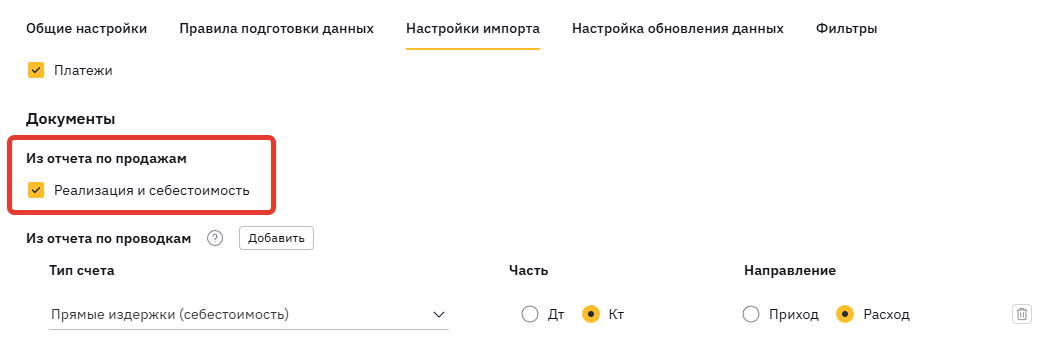
Для загрузки всех данных из отчета по продажам (и реализация, и себестоимость) установите галочку «Реализация и себестоимость» из блока «Из отчета по продажам»:
Сверка документов через iikoOffice
Для проверки загруженных данных можно воспользоваться OLAP «Отчет по продажам». Минимальный набор полей, с помощью которого можно сверить общие суммы реализации и себестоимости: «Себестоимость, р.», «Сумма со скидкой, р.», «Сумма со скидкой без НДС, р.», «Блюдо удалено». В столбце «Блюдо удалено» надо оставить только строки «Блюдо не удалено»:
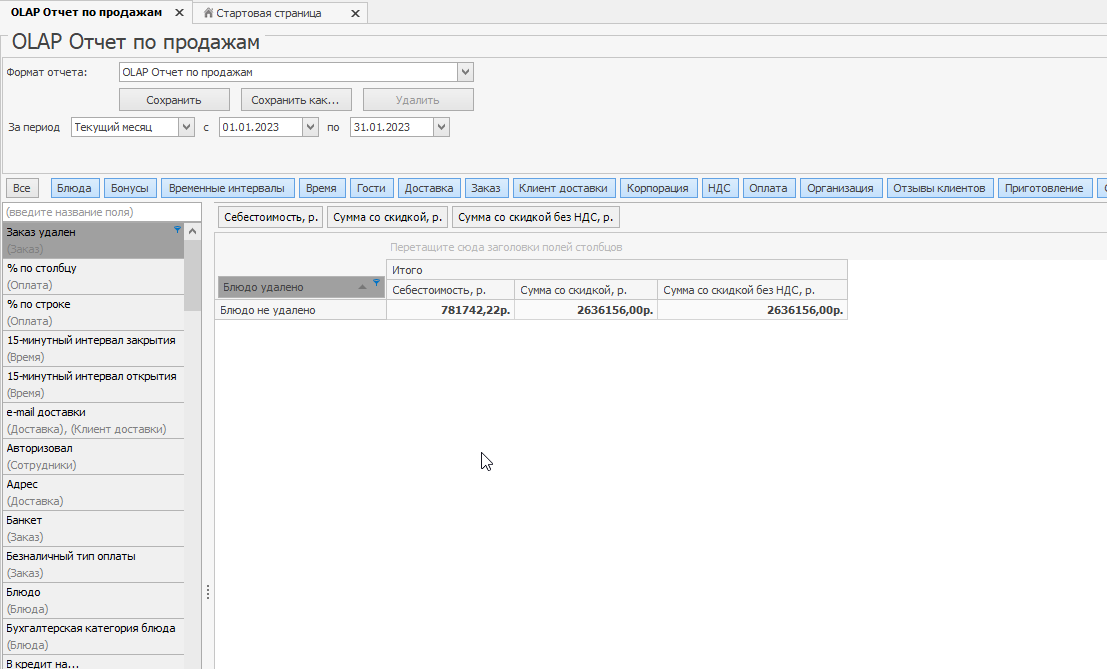
Себестоимость будет загружена в сервис с направлением «Расход». «Сумма со скидкой» и «Сумма со скидкой без НДС» — с направлением «Приход».
Для детализированной сверки используйте дополнительные поля, например: «Номер чека», «Элемент номенклатуры», «Учетный день».
Сверка документов через Web-отчет
«Отчет по продажам» содержит в себе список реализаций с себестоимостью.
В сервис загружаются все операции за период с неудаленным блюдом.
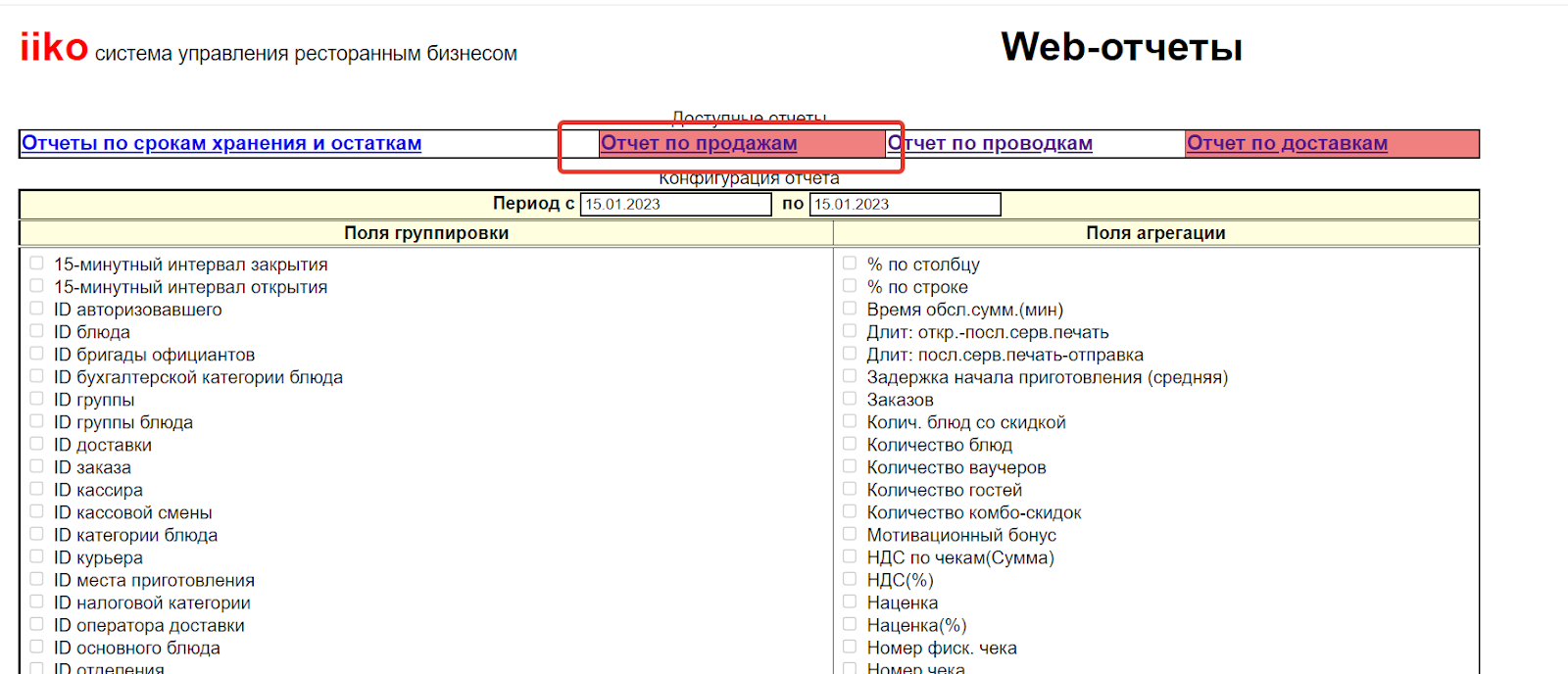
Для сверки сумм в столбце «Поля агрегации» необходимо выбрать: «Себестоимость», «Сумма со скидкой», «Сумма со скидкой без НДС», «Блюдо удалено». Операции загружаются в разрезе номенклатуры и чека — это поля «Блюдо» и «Номер чека» в списке «Полей группировки». Позиции, где «Блюдо удалено», в сервис не загружаются.
«Сумма со скидкой» и «Сумма со скидкой без НДС» грузится с направлением «Приход», себестоимость — с направлением «Расход».
Импорт «Из отчета по проводкам»
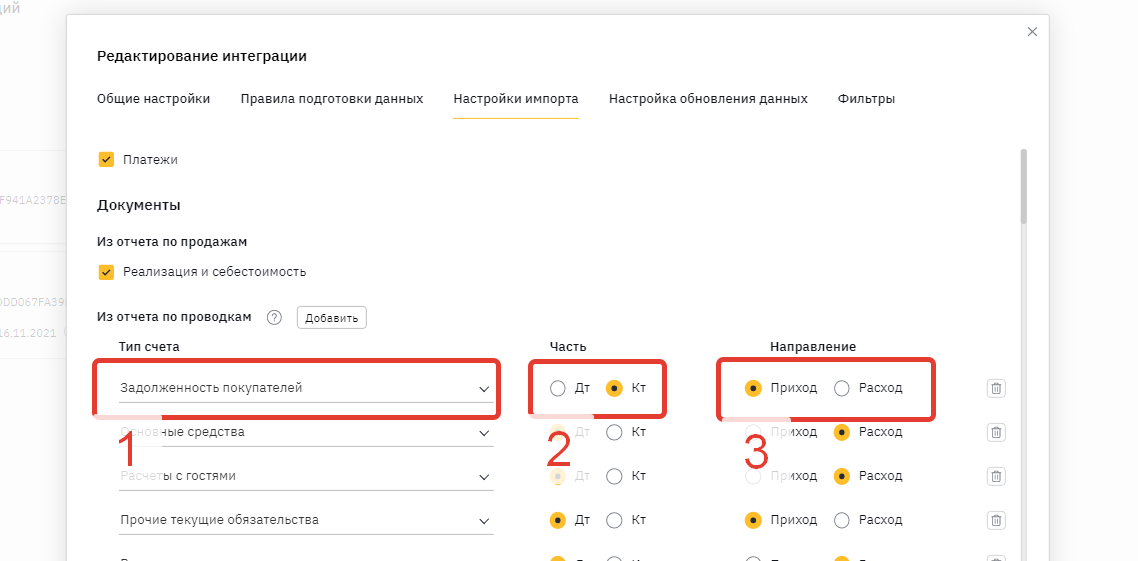
Для выборочной загрузки счетов воспользуйтесь дополнительной настройкой. Нажмите кнопку «Добавить» в блоке «Из отчета по проводкам». Появится строка, где необходимо выбрать тип требуемого к загрузке счета, действующее направление счета в IIKO (Дебет/Кредит) и желаемое направление в «Финансисте» (Доход/Расход).
Сверка документов через iikoOffice
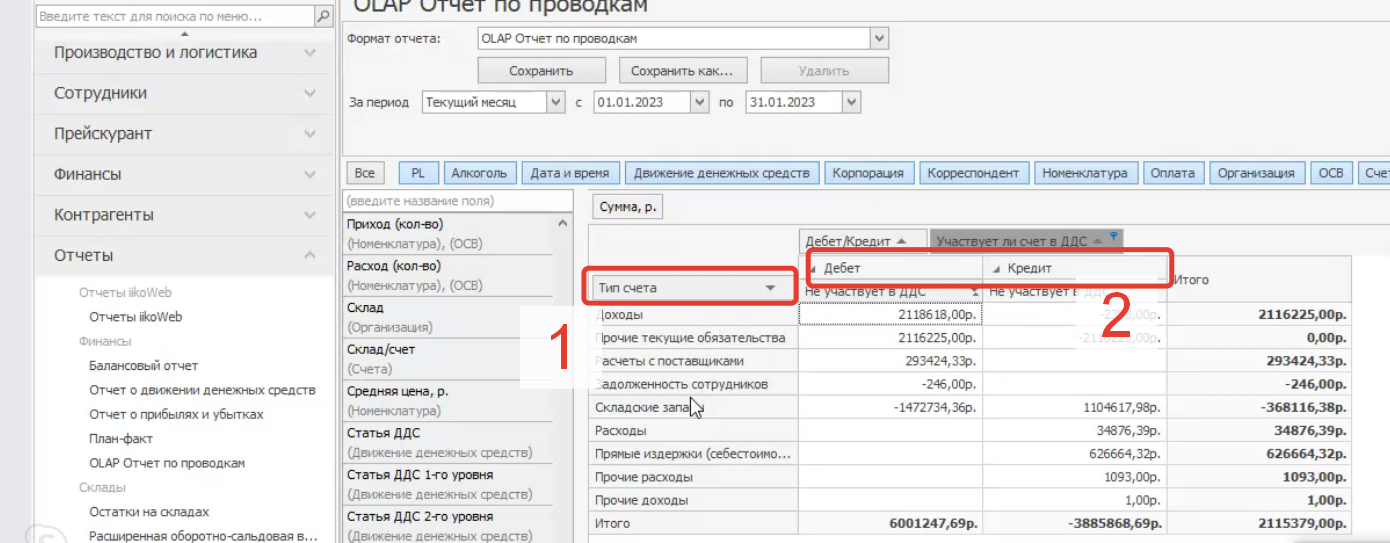
Для сверки сумм сначала необходимо построить OLAP «Отчет по проводкам», используя поля: «Тип счета», «Дебет/Кредит», «Участвует ли счет в ДДС». Затем важно оставить только строки со значением «Не участвует в ДДС»:
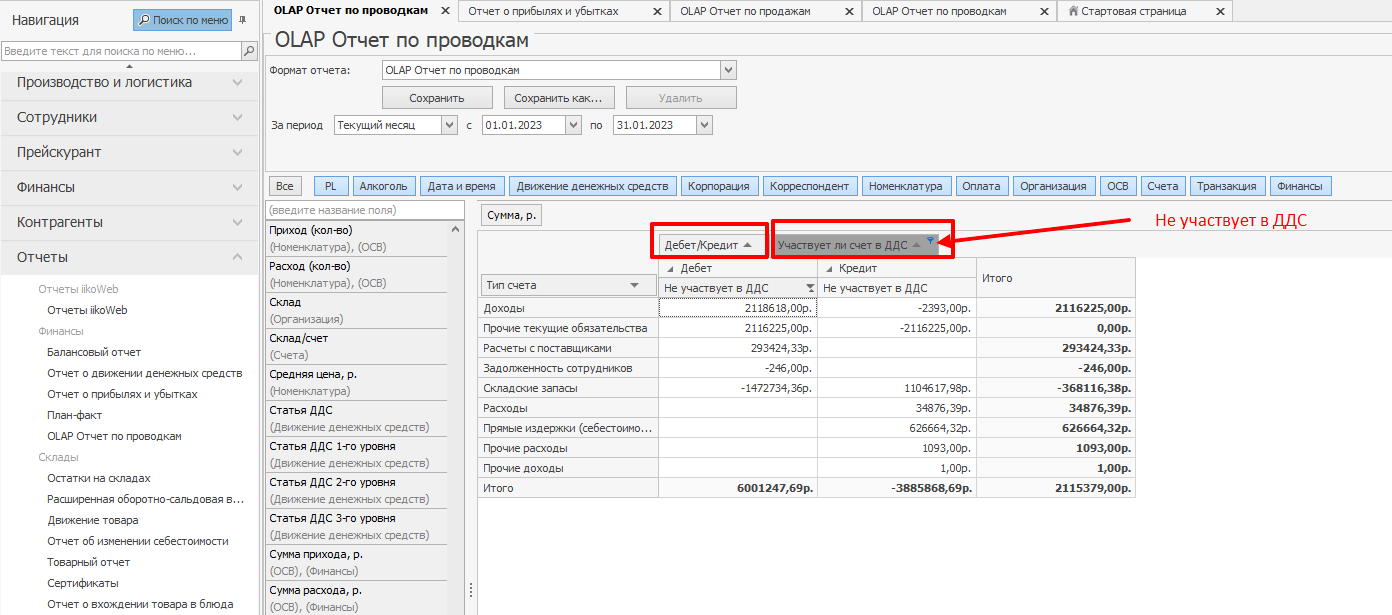
Если тип счета (1) и направление в OLAP-отчете «Дебет/Кредит» (2)
совпадает с соответствующими настройками интеграции (1 и 2), то операции попадают в сервис с направлением из настройки импорта (3).
Для удобства сверки вы можете использовать в отчете поля «Счет» и «Корр. счет».
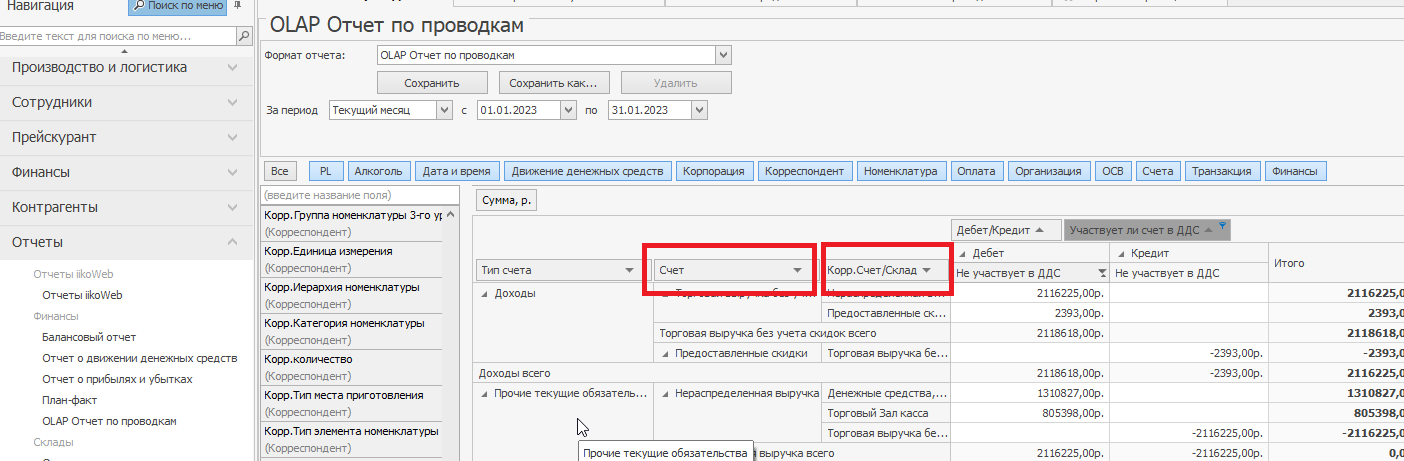
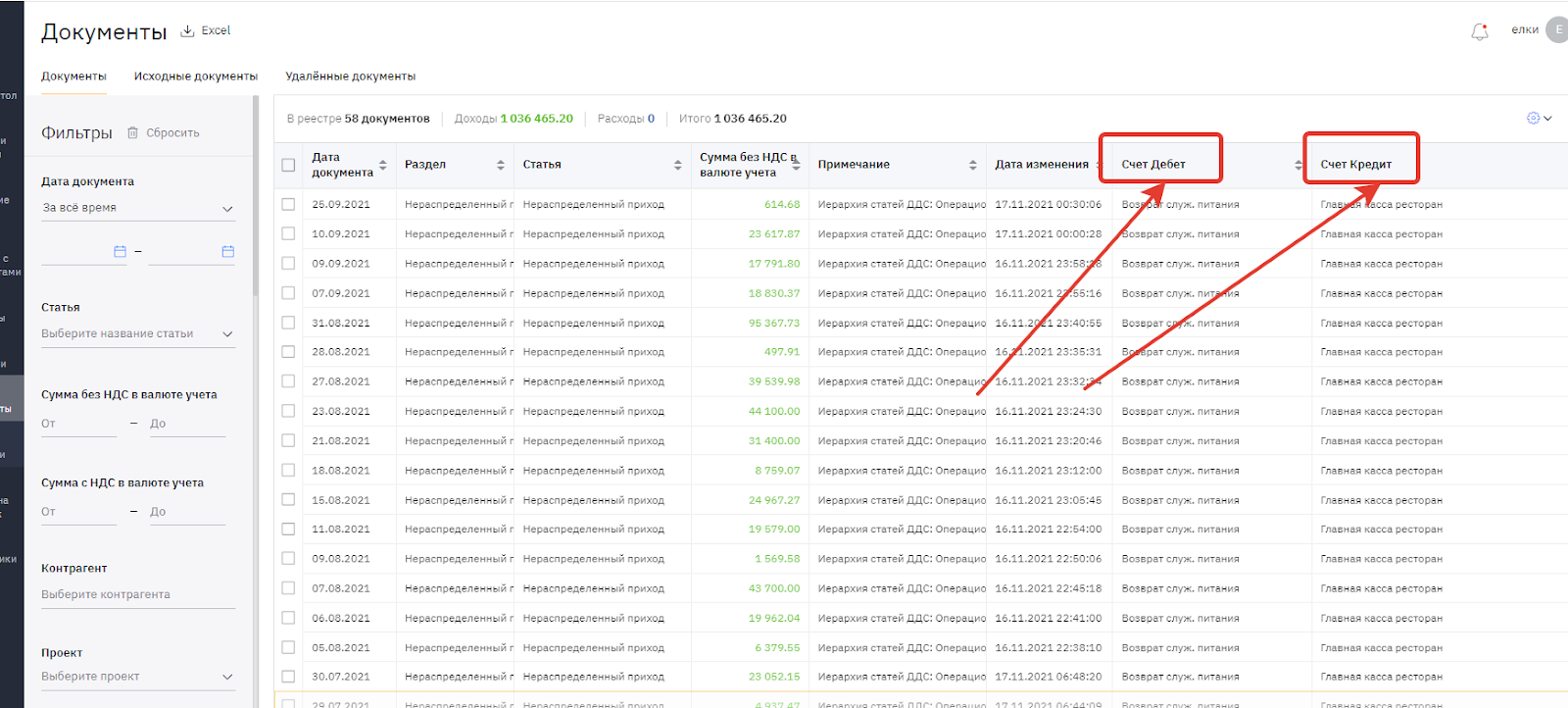
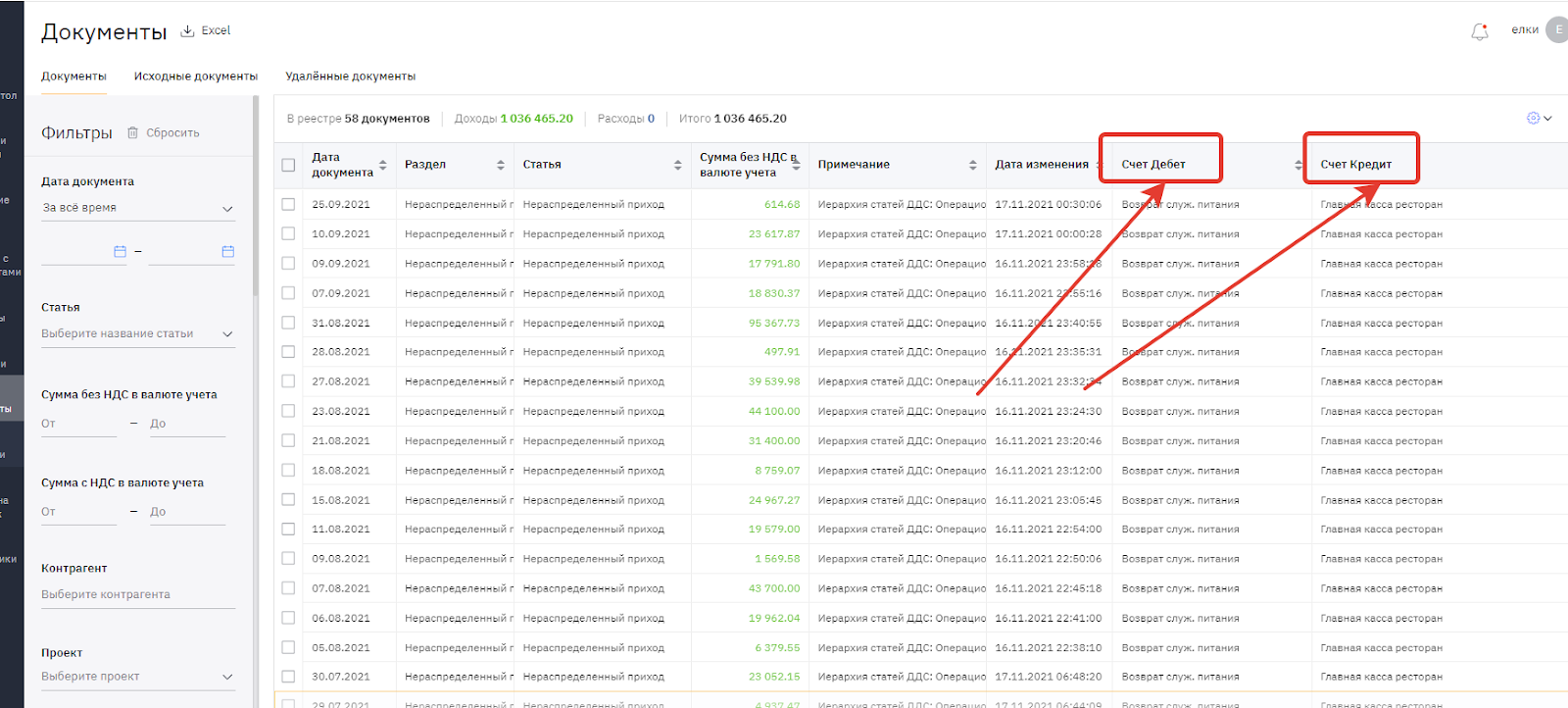
Поле «Счет» загружается в «Счет Дебет» сервиса «Финансист», а поле «Корр. счет» — в «Счет Кредит».
Сверка документов через Web-отчет
Для сверки сумм необходимо в «Отчете по проводкам» в списке «Поля группировки» выбрать: «Дебет/Кредит», «Тип счета», «Участвует ли в ДДС», а в «Поля агрегации» — «Сумма». В сервис загружаются только операции с признаком «Не участвует в ДДС».
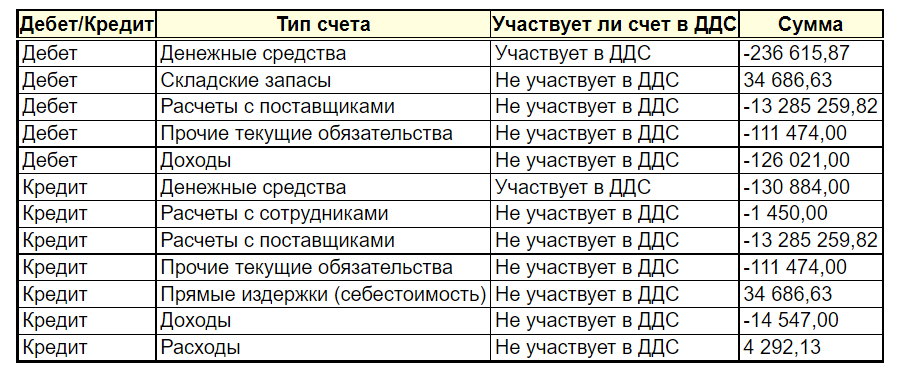
Настройки в сервисе позволяют ограничить список загружаемых операций. Если в отчете в поле «Тип счета» есть тип, совпадающий с таковым из настроек, то система проверяет, совпадает ли значение из поля «Дебет/Кредит» из отчета с настройкой интеграции.
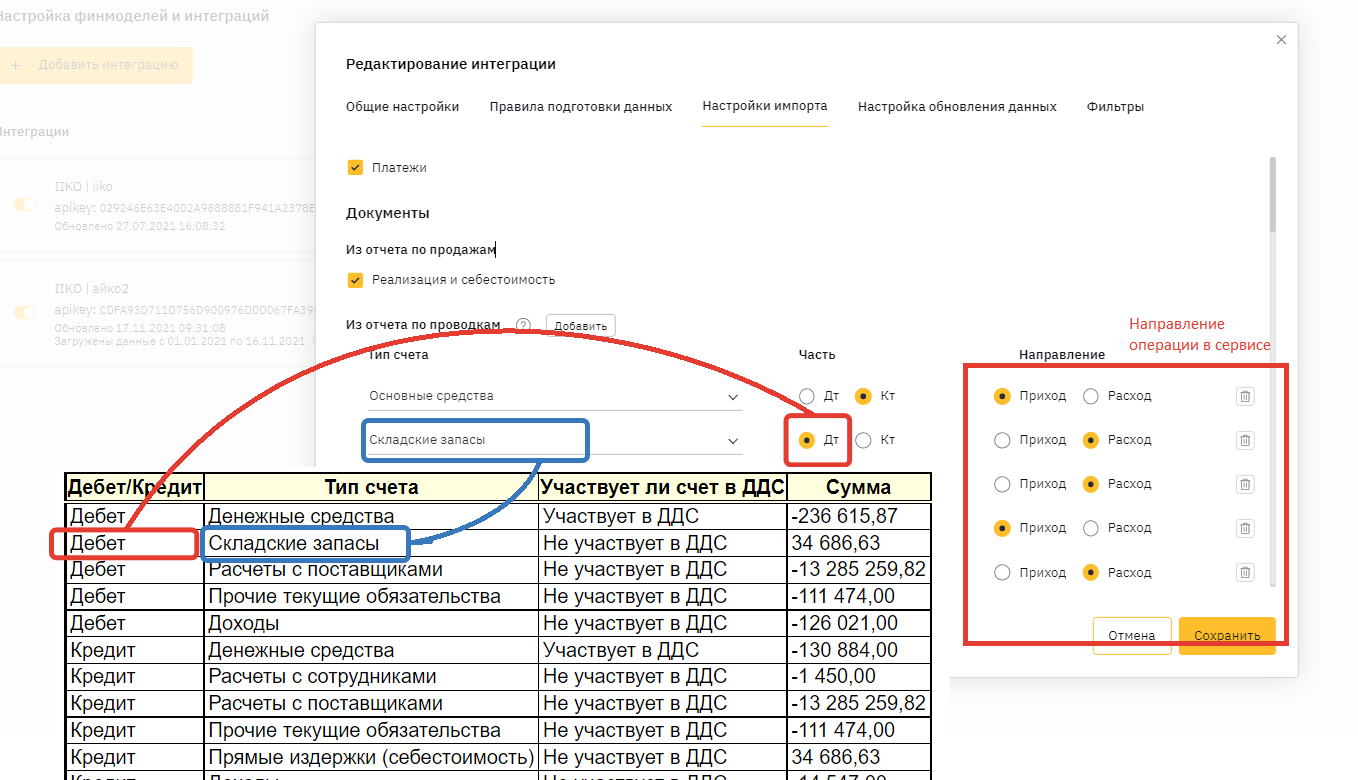
Если тип счета и часть «Дт/Кт» совпадают, то такая операция загружается в систему с направлением, указанном в настройках интеграции.
При этом в поле «Счет Дебет» сервиса загружается значение из «Поля группировки» «Счет», а в поле «Счет Кредит» сервиса — поле «Корр. счет» отчета.
🔸🔸🔸
Статьи по теме:
📝 Настройка правил для распределения данных по статьям (ссылка)
📝 Настройка правил для распределения данных по проектам (ссылка)
📝 Настройка правил для удаления документов/платежей (ссылка)
💬 Если у Вас возникли сложности по этому или другому вопросу, напишите нам
в чат поддержки. Будем рады Вам помочь!