Внесение изменений в Маршрут согласования
В этой статье:
- Как удалить или добавить подписанта
- Как удалить или добавить шаг в согласовании
- Как поменять местами шаги подписания
- Добавление или удаление условий согласования
- Как назначить заместителя подписанта
🔸🔸🔸
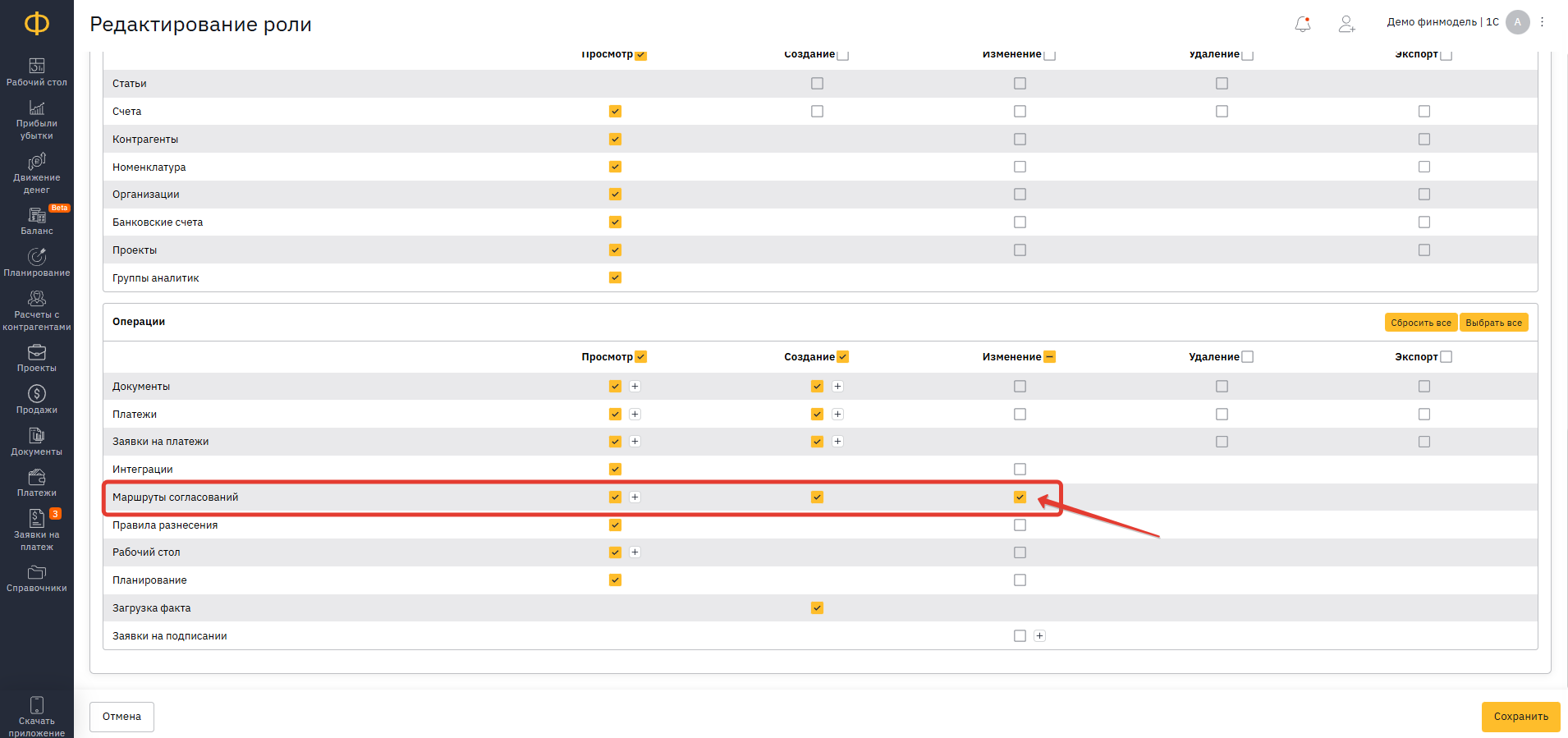
⚠️ Обращаем Ваше внимание, что вносить изменения в маршрут согласования может только Администратор или пользователь, который имеет доступ к разделу «Маршруты согласований» → «Изменение».
Чтобы перейти к редактированию нажмите на «Название финмодели» (1) → «Настройки финмодели» (2) → «Маршруты согласования» (3). Наведите на маршрут, который необходимо скорректировать и нажмите на «карандаш» (4):

Как удалить или добавить подписанта
Удаление подписанта
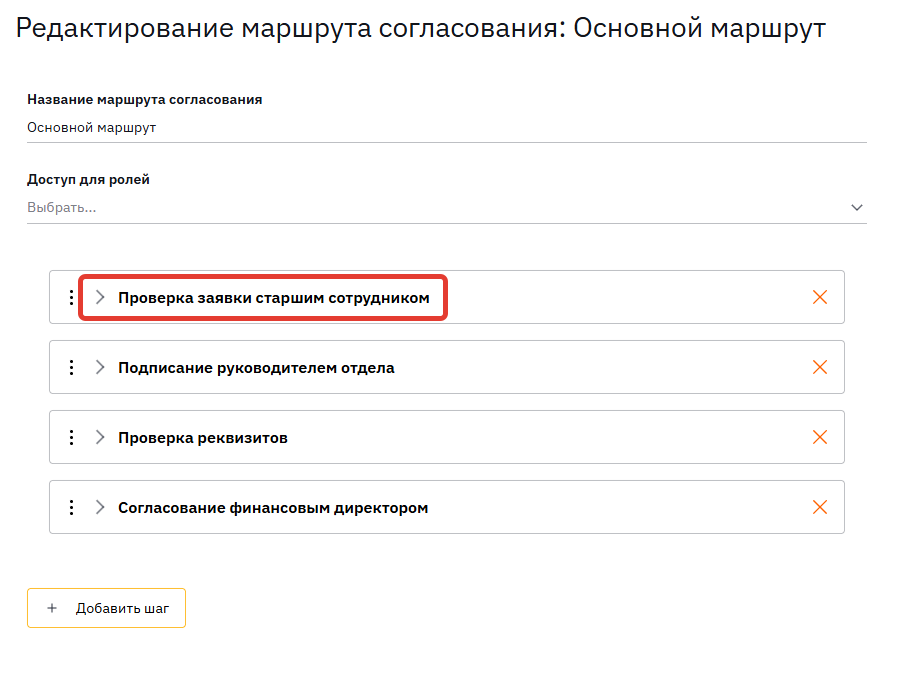
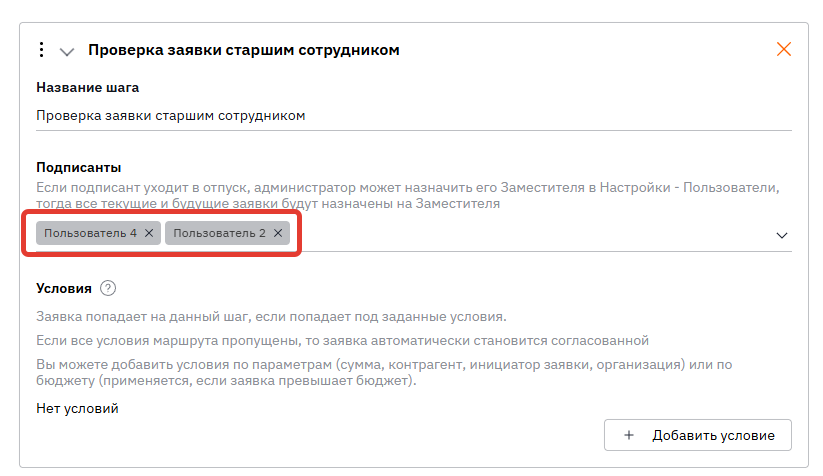
Чтобы удалить подписанта, разверните информацию о шаге:
В поле «Подписанты» нажмите на «крестик» рядом с именем пользователя, которого нужно удалить:
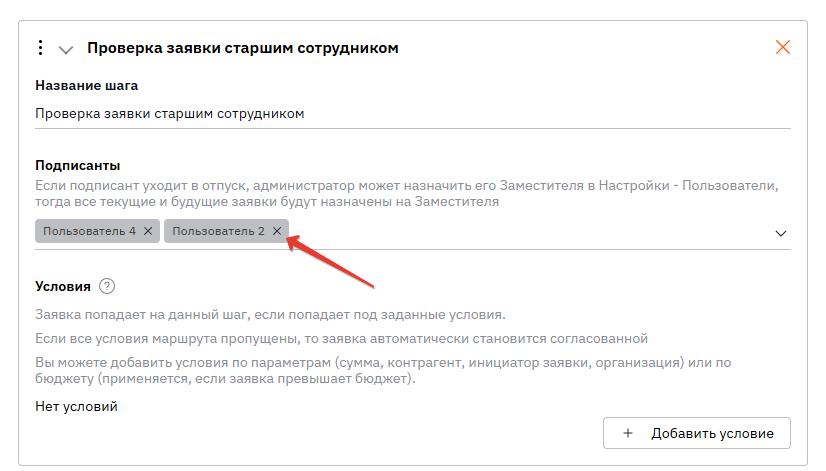
⚠️ Обратите внимание, что на шаге согласования должен остаться как минимум один подписант. В противном случае необходимо удалить весь шаг маршрута.
Добавление подписанта
Чтобы добавить ещё одного подписанта на шаг согласования, в поле «Подписанты» выберите пользователя из списка:
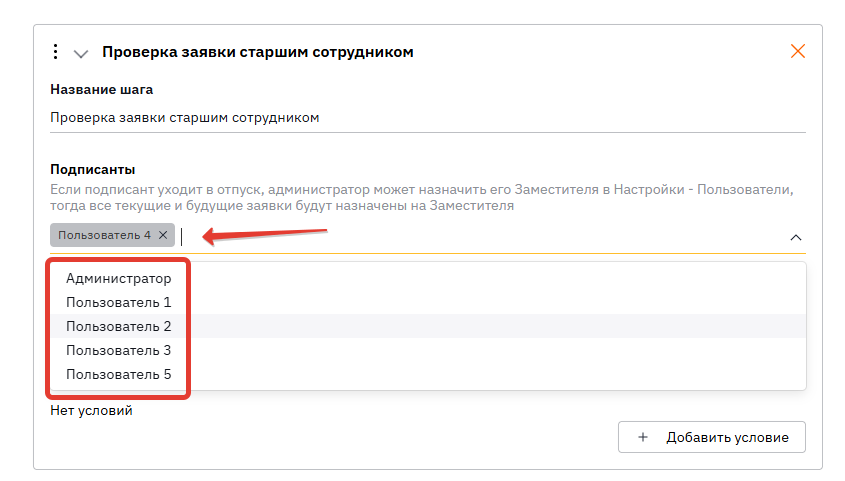
⚠️ Обратите внимание, что несколько подписантов на одном шаге обладают одинаковым правом подписи. Когда заявка будет подписана одним из указанных пользователей, она перейдёт на следующий шаг. Если Вам необходимо получить подпись каждого по отдельности, то это должны быть разные шаги в маршруте.
Как удалить или добавить шаг в согласовании
Удаления шага подписания
Чтобы удалить шаг согласования нажмите на «крестик» около его названия:
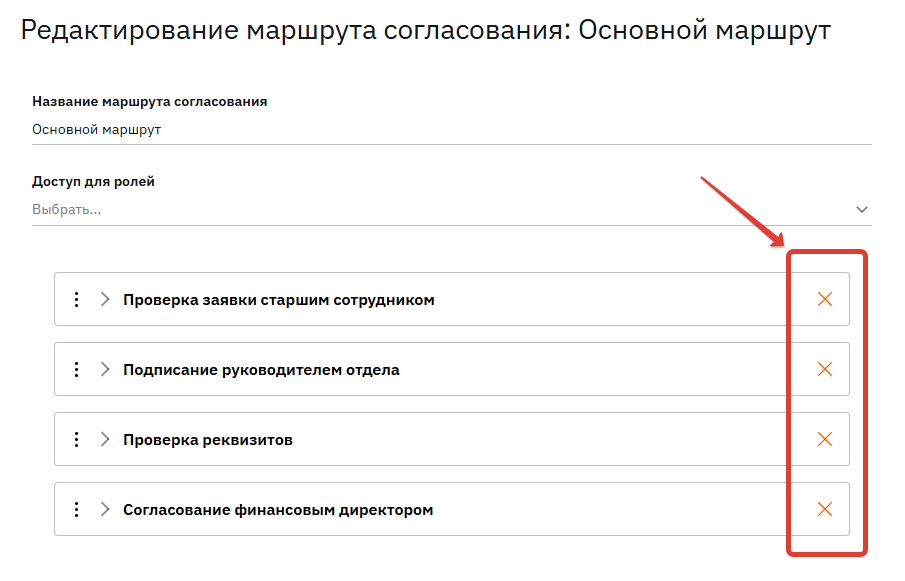
Далее необходимо подтвердить удаление:

Если в маршруте теперь всё верно, нажмите «Сохранить»:
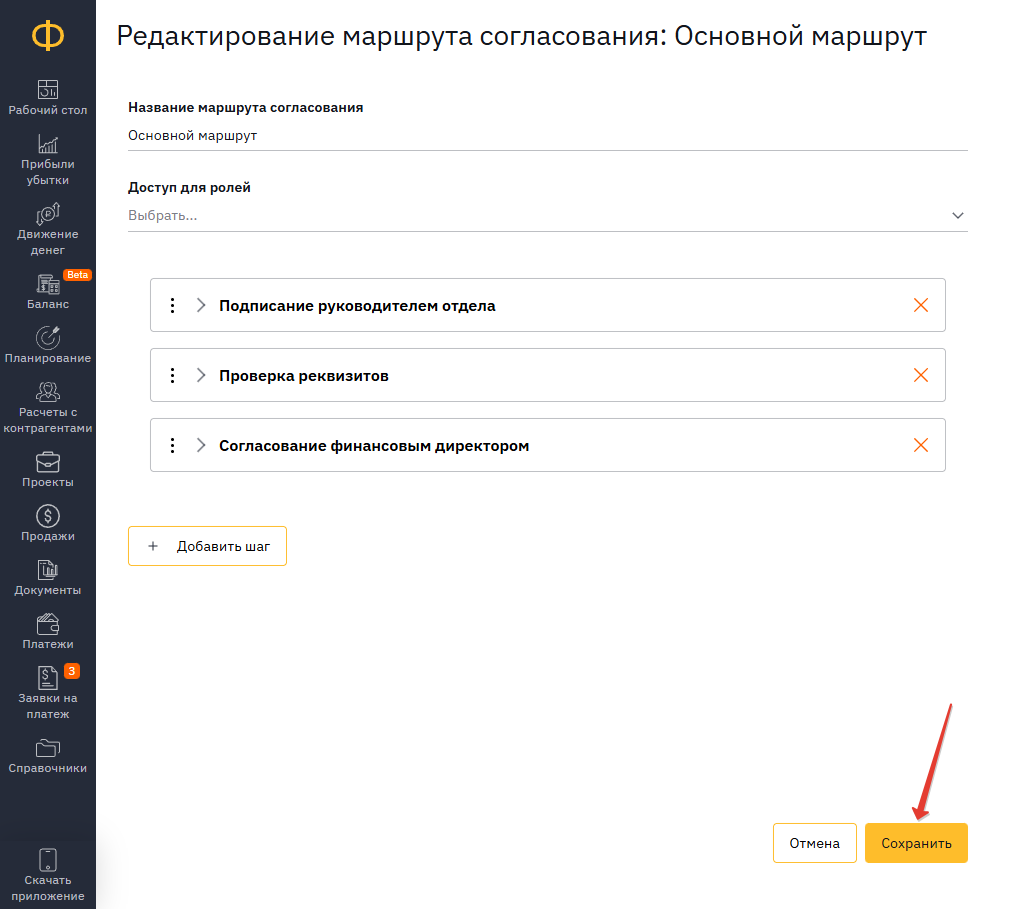
💡Окончательно изменения применятся только после нажатия кнопки «Сохранить». Если шаг был удалён по ошибке, нажмите «Отмена» и откройте маршрут заново.
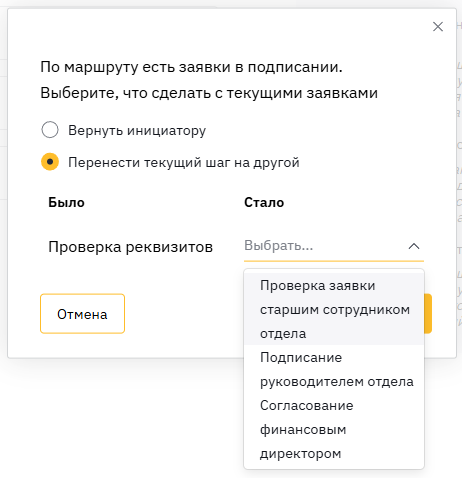
❗️При удалении шага необходимо выбрать на какой этап перенести заявки,
которые сейчас находятся на удаляемом шаге.
Добавление шага в маршрут согласования
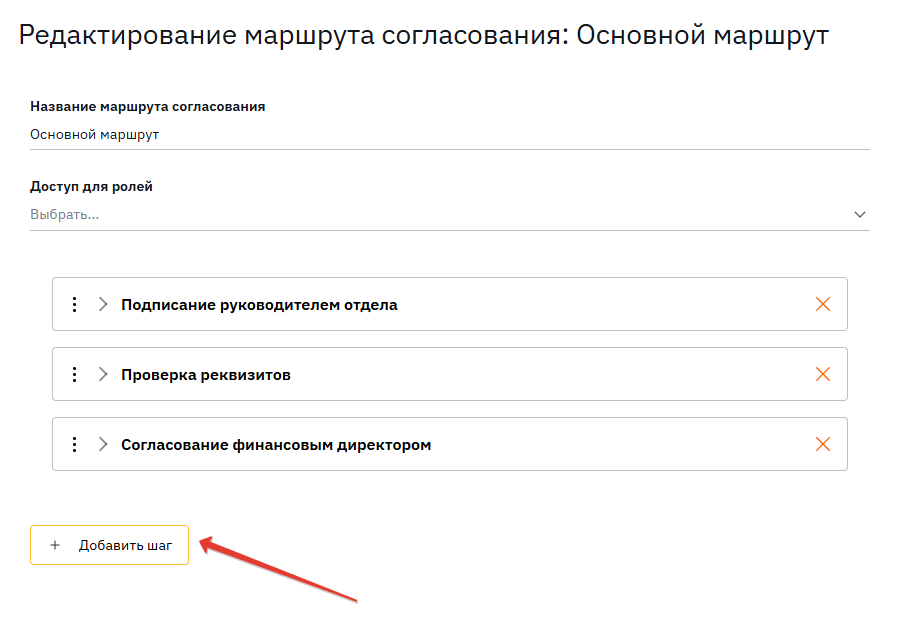
Нажмите на «Добавить шаг»:
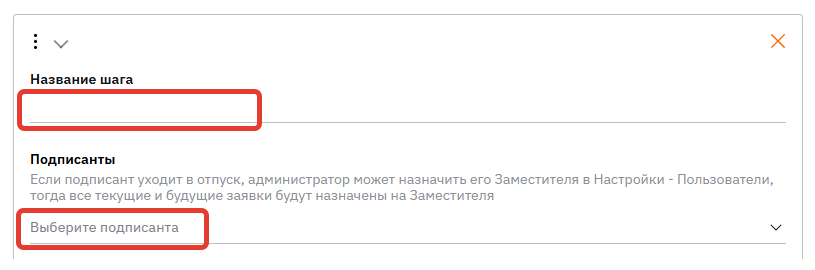
Далее укажите «Название шага» и выберите пользователей в поле «Подписанты»:
После добавления нового шага сохраните маршрут или отредактируйте последовательность шагов, а после этого сохраните изменения.
Как поменять местами шаги подписания
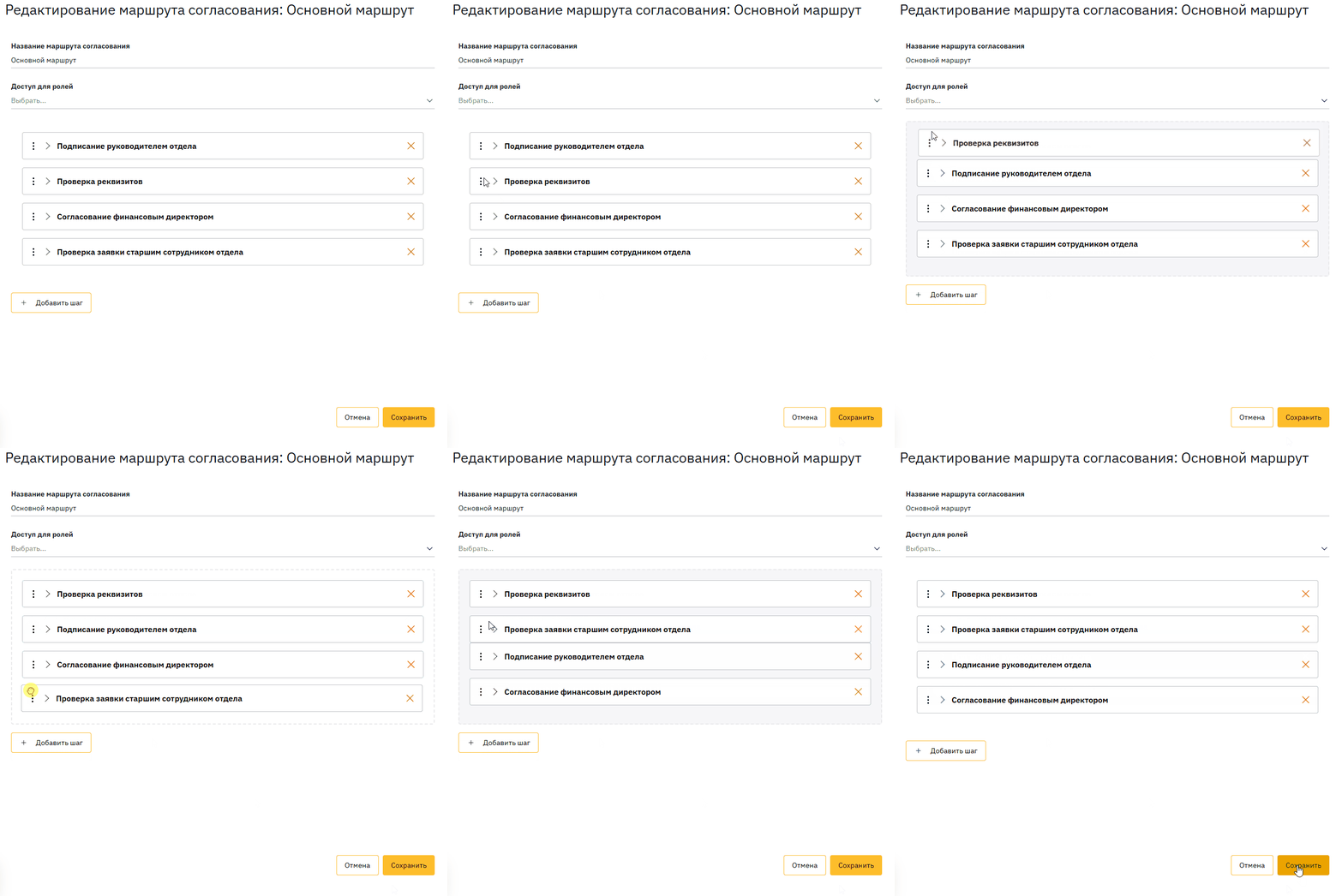
Чтобы изменить порядок шагов, нажмите на «три точки» слева от названия шага и переместите шаг в нужное место маршрута согласования:
💡 Рекомендуем сначала согласовать все заявки, которые уже были отправлены на подписания, и только после этого редактировать маршрут.
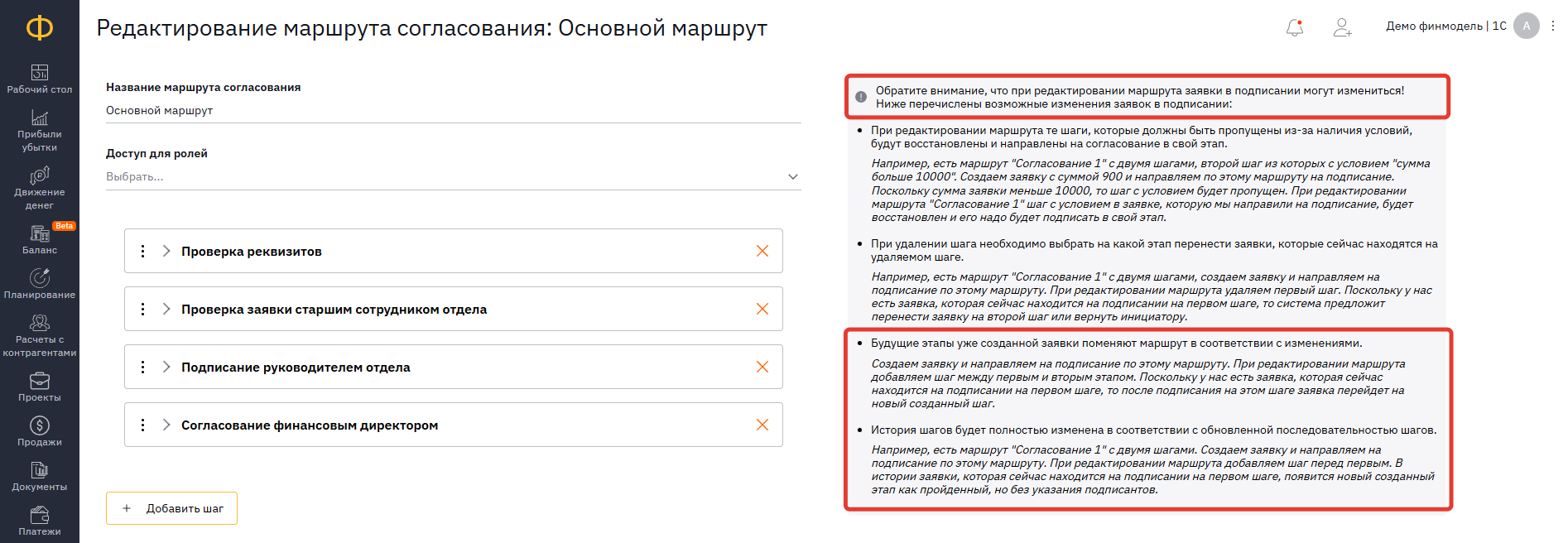
⚠️ Если нет возможности согласовать все отправленные заявки по старому маршруту, то обратите особое внимание на то, что произойдёт с текущими заявками после изменений:
Добавление или удаление условий согласования
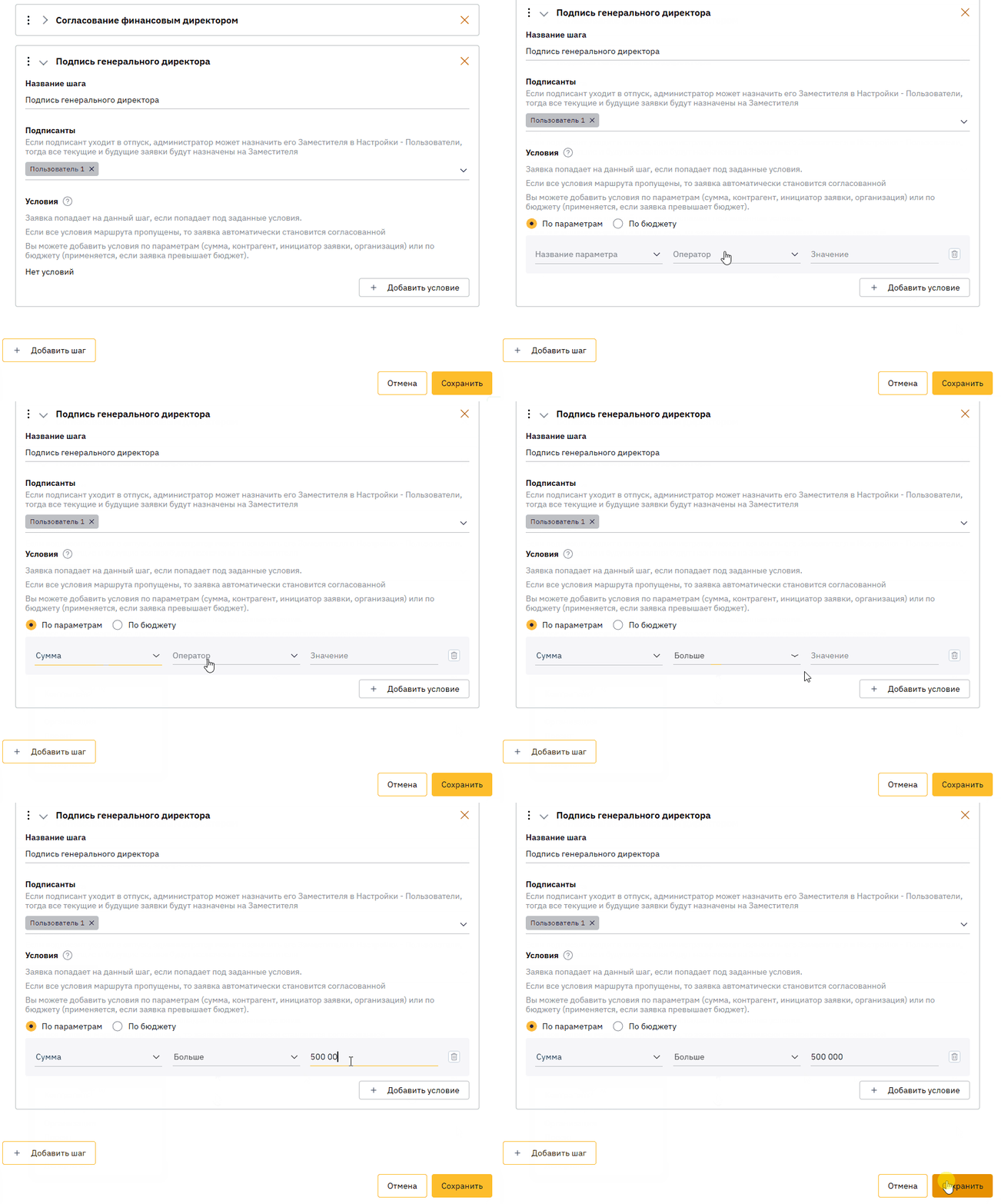
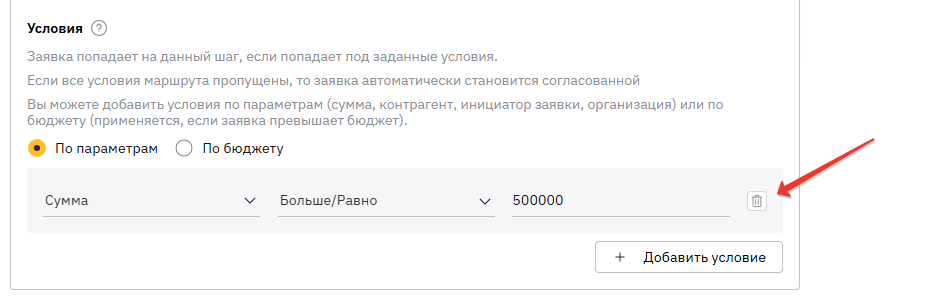
💡 При необходимости в шаги согласования можно добавлять условия. Например, заявки на данный шаг должны попадать только если сумма более 500 000 рублей:
Если условие перестало быть актуальным, нажмите на «корзину»:
Как назначить заместителя подписанта
💡 Когда подписант уходит в отпуск или находится на больничном, не нужно менять маршрут согласования. Для сохранения процесса подписания заявок достаточно назначить заместителя.
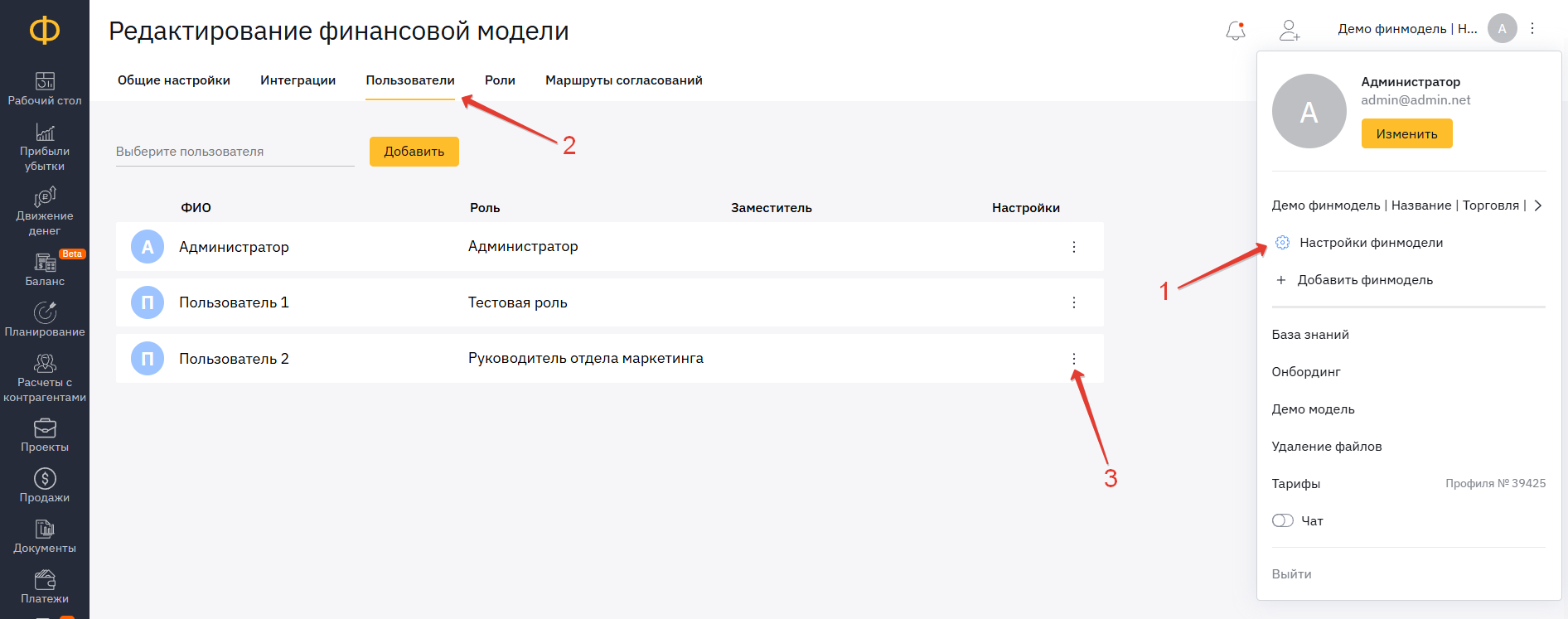
Перейдите в «Настройки финмодели» (1) → «Пользователи» (2).
Далее нажмите на «три точки» у имени сотрудника (3).
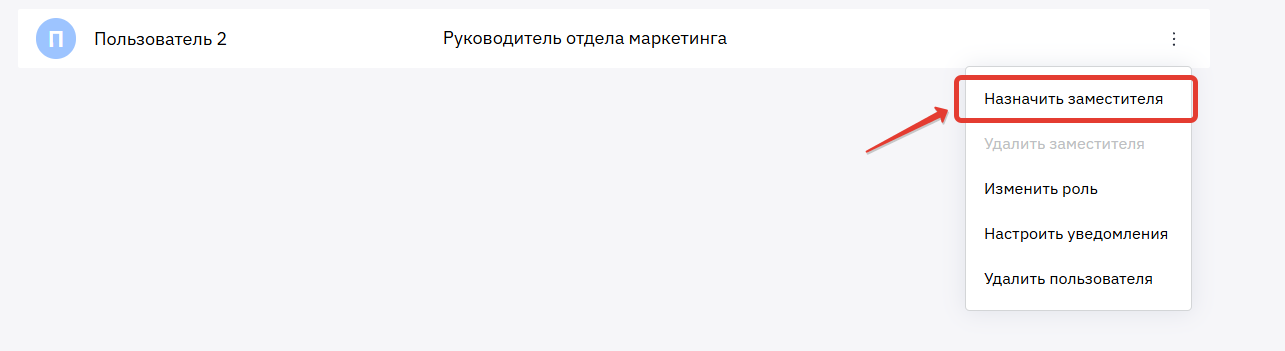
Выберите пункт «Назначить заместителя»:
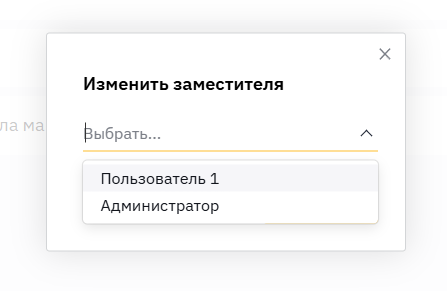
Далее из списка выберите того сотрудника, который будет подписывать заявки в период отсутствия основного сотрудника:
🔸🔸🔸
Статьи по теме:
📝 Настройка ролей для пользователей (ссылка)
📝 Функционал согласования платежей (ссылка)
📝 Согласование платежей | Подача и подписание заявки (ссылка)
💬 Если у Вас возникли сложности по этому или другому вопросу, напишите нам
в чат поддержки. Будем рады Вам помочь!