Отчёт «Продажи» | ABC-анализ
В этой статье:
- Что такое ABC-анализ
- Обзор раздела
- Как строится отчёт
- Как посмотреть детализацию
- Как определяются группы ABC
- Настройки отчёта
- Настройки структуры
- Настройки фильтров
- Как скачать отчёт
🔸🔸🔸
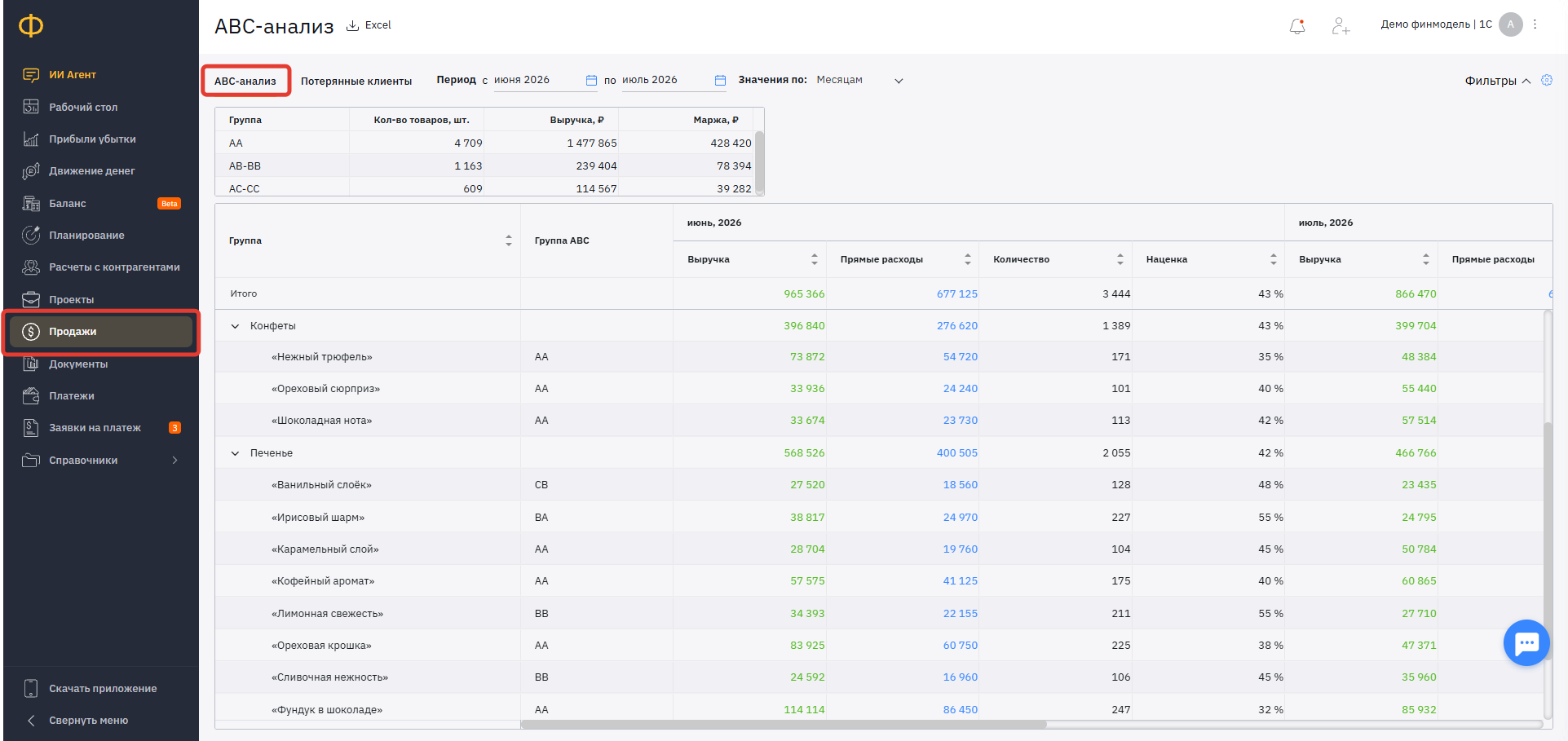
Чтобы перейти к ABC-анализу выберите в «Продажи» → «ABC-анализ»:
Что такое ABC-анализ
Отчёт показывает, какие товары формируют основной доход компании,
а какие — почти не влияют на результат.
Товары в отчёте по продажам разделены по категориям в зависимости от того,
к какой группе ABC-анализа они относятся с учётом объёма выручки и прибыли.
Как это работает:
- параметры групп ABC можно задать в настройках;
- задать параметры отчёта можно в общих настройках;
- итоговую таблицу с группами АВС можно увидеть сверху отчёта;
- можно задать фильтры по любому полю (контрагент, группа номенклатуры, бренд, артикул, точка продаж и т.д.);
- фильтры всегда видны над отчётом, по аналогии с фильтрами на «Рабочем столе».
Обзор раздела
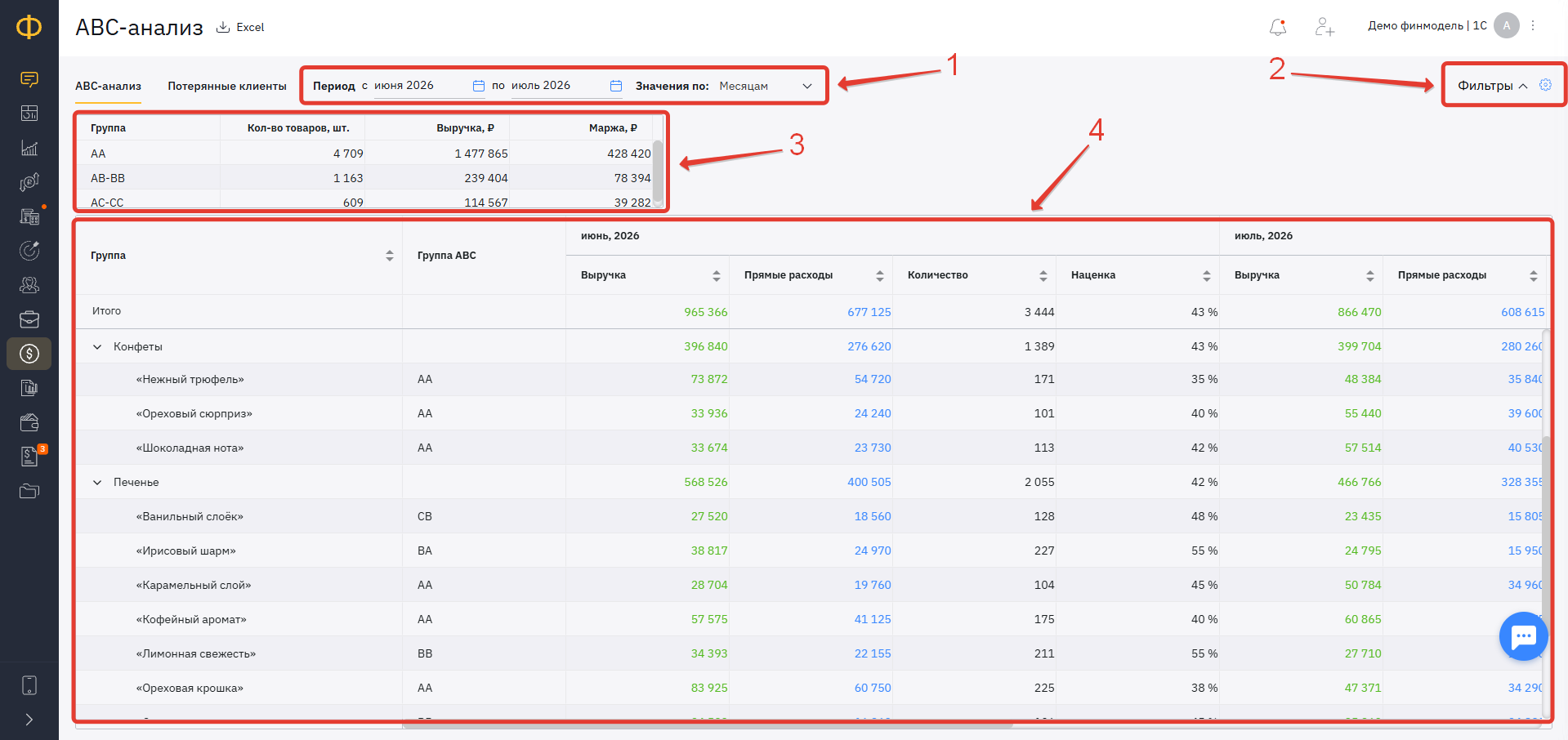
Раздел имеет 4 основных блока:
(1) Период и шаг для анализа данных
(2) Фильтры и настройки отчёта
(3) Итоговая таблица с группами АВС
(4) Табличная часть с детализацией по номеклатуре
Как строится отчёт
Отчёт формируется автоматически из данных раздела «Документы».
Если в документе указана номенклатура, сумма автоматически попадает в отчёт.
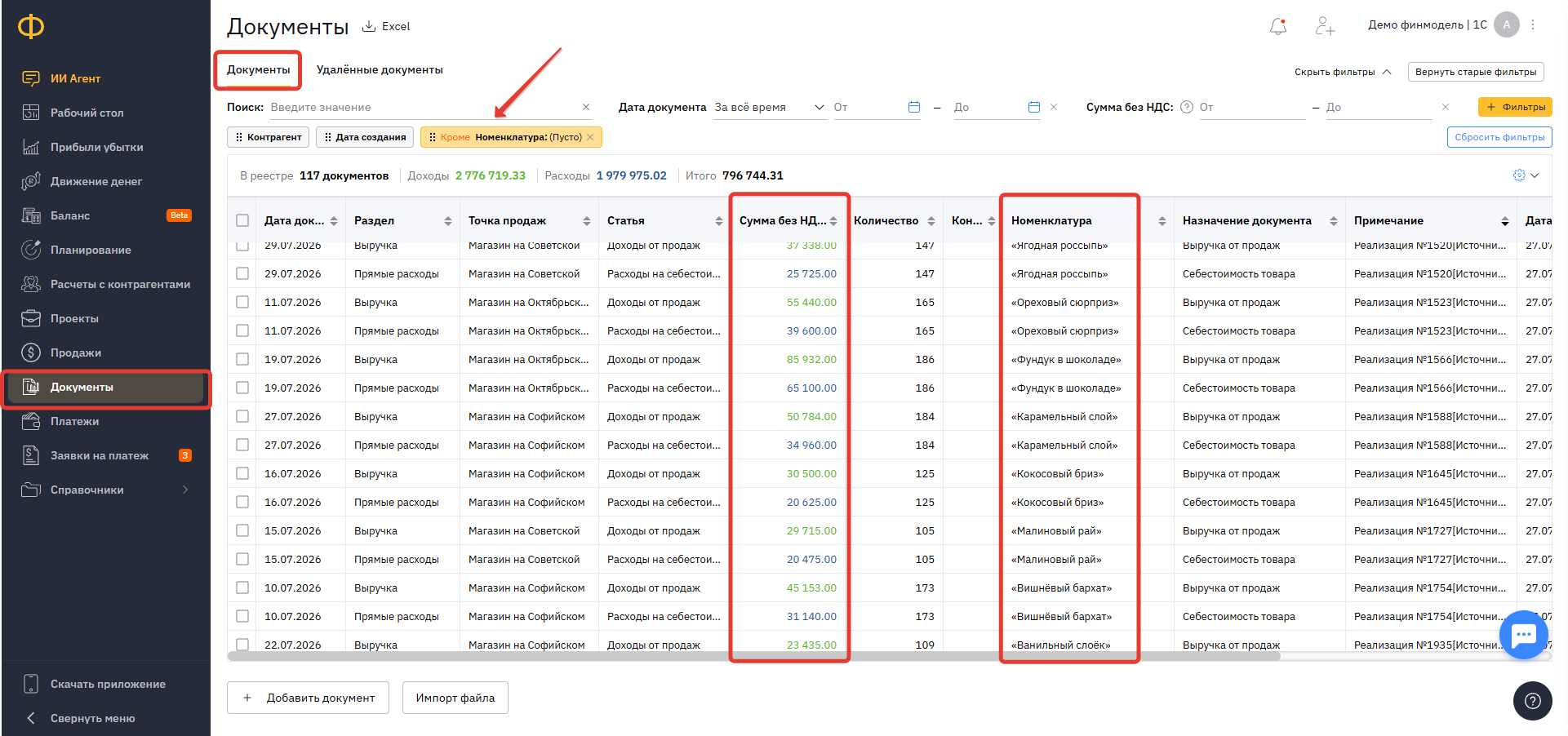
⚠️ Обратите внимание, что ручного редактирования в самом отчёте «Продажи» нет. Полученные цифры формируются из документов реализаций по номеклатуре или являются математическими производными.
Как посмотреть детализацию
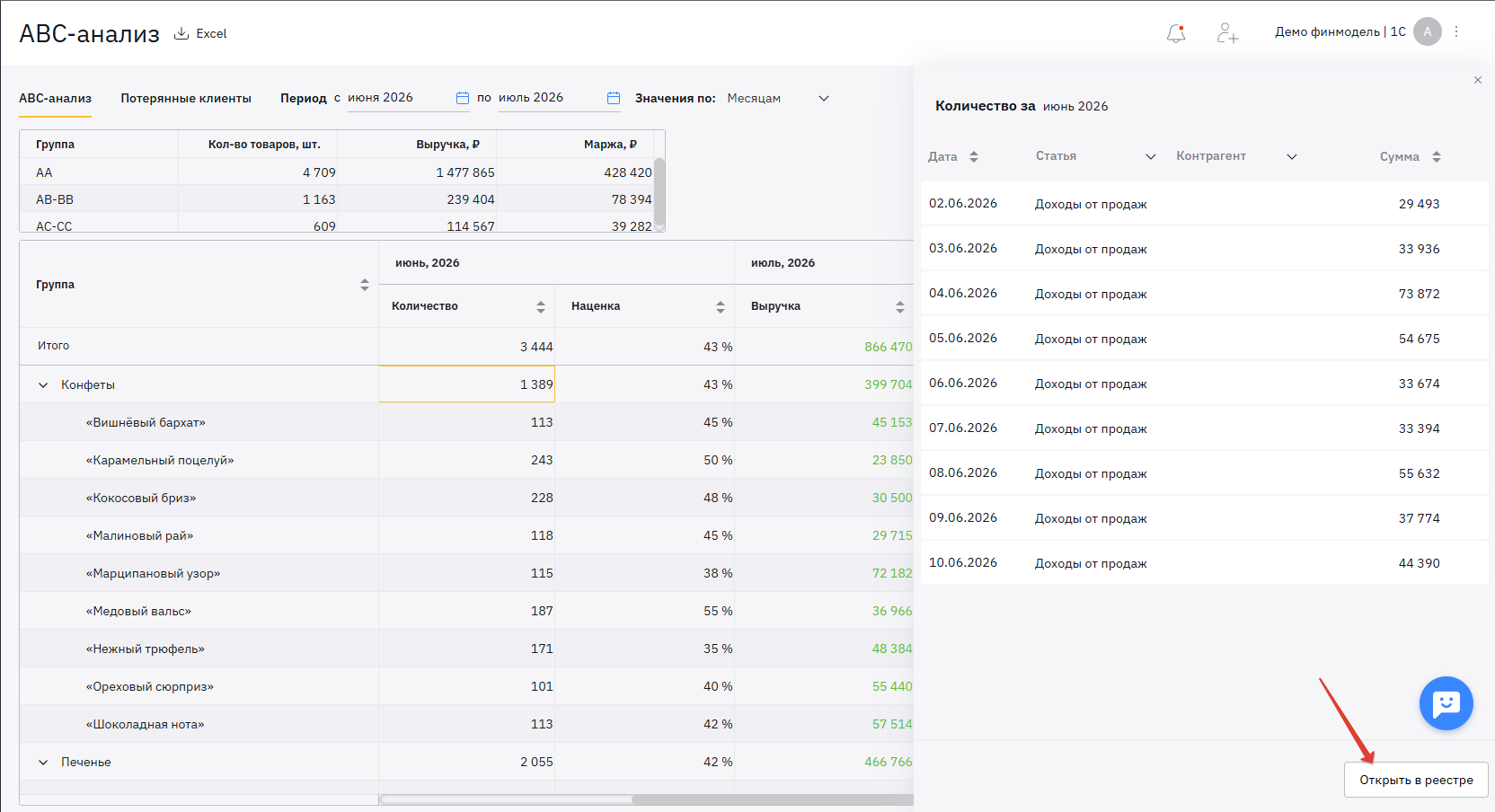
Двойной клик в отчёте открывает информационную панель, в которой отображается список документов, из которых сложилась данная цифра или формула, по которой выполнен расчёт:
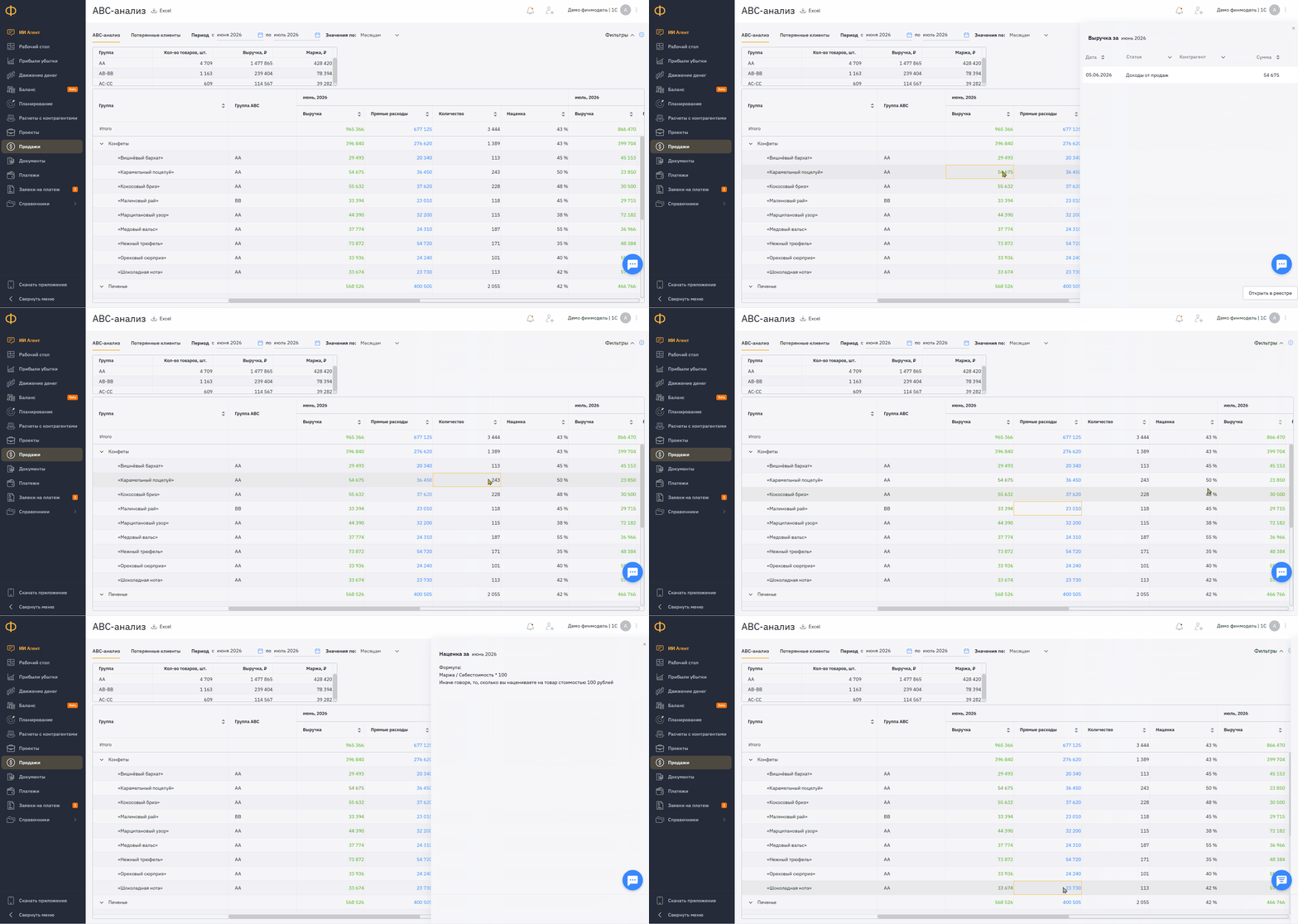
💡 Через информационную панель можно перейти в раздел «Документы»
для просмотра первичных данных:
Как определяются группы ABC
Определение категории
Отчёт использует обозначения групп: АА, AB, AC, BA, BB, BC, CA, CB, CC
Каждая группа состоит из двух букв:
- первая буква — группа по объёму выручки;
- вторая буква — группа по объёму прибыли.
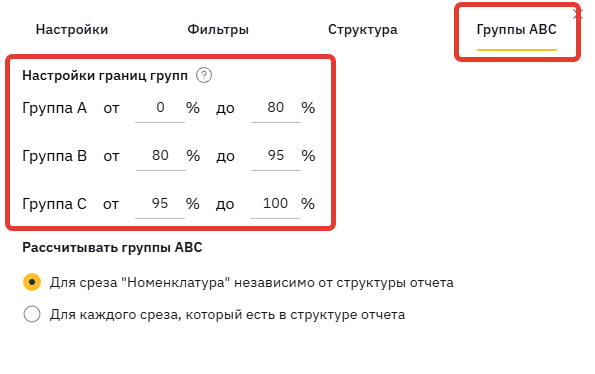
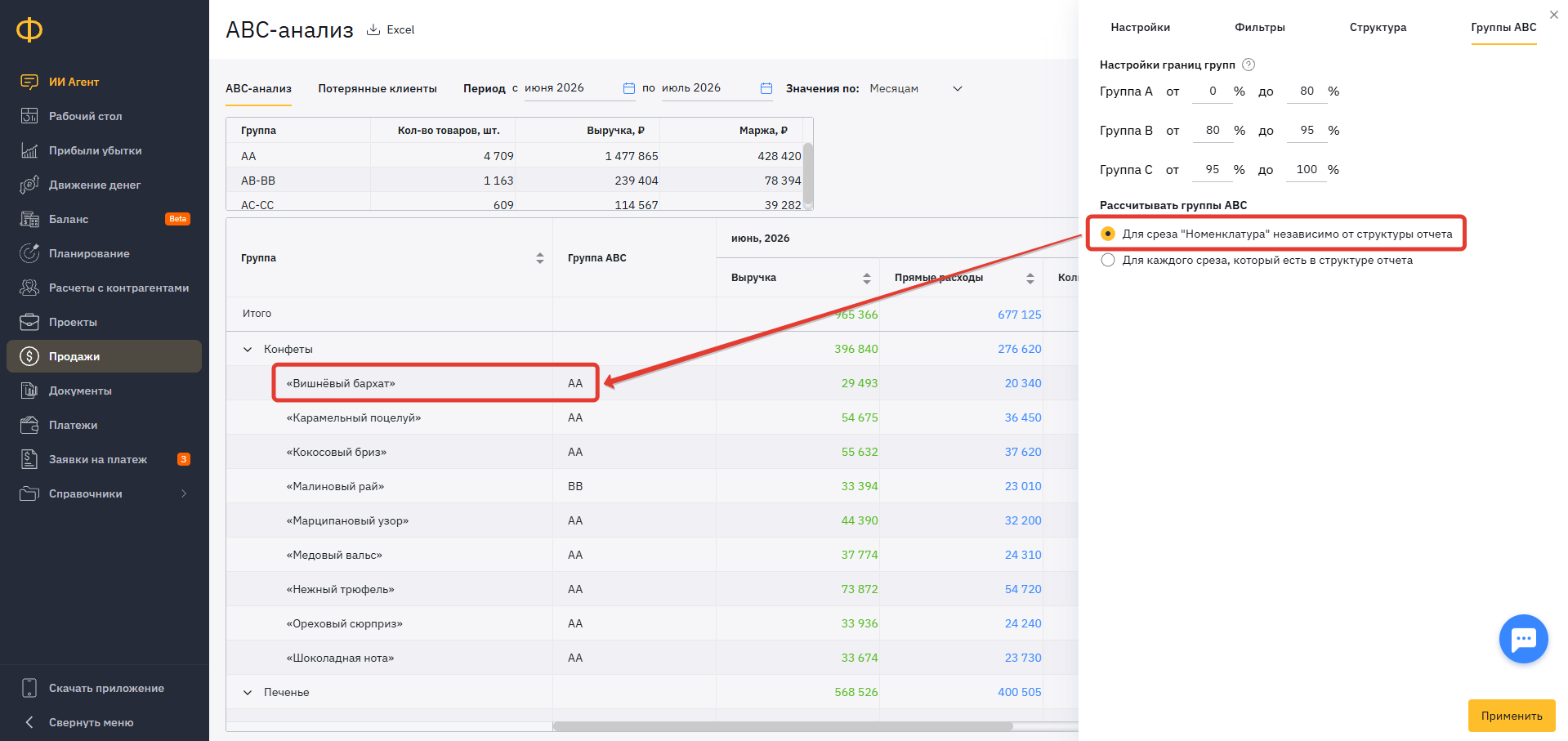
По умолчанию группа А от 0 до 80%. Это означает, что номенклатуры будут отсортированы по размеру выручки. И всем номенклатурам, которые формируют 80% выручки будет присвоена группа А. Аналогично будет сделано для прибыли.
Например: группа АА — товар даёт много продаж и много прибыли. Группа AB — продаж много, а прибыль средняя: повод пересмотреть наценку по такой позиции.
💡 Границы процентов можно менять вручную под свои задачи.
Метод расчёта
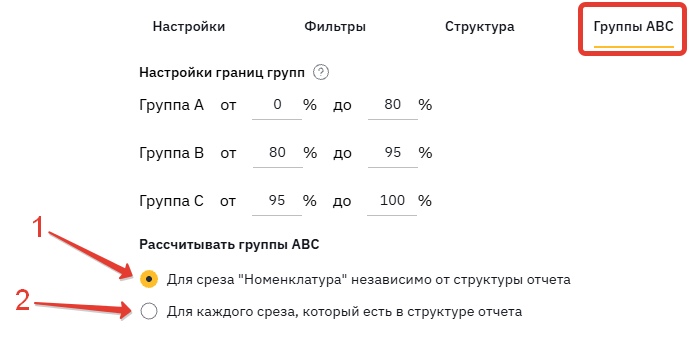
Расчёт групп можно вести двумя способами:
(1) Независимо от структуры отчета (по умолчанию) — «сквозной» расчёт:
группа считается по всему отчёту целиком, независимо от того, какая иерархия строк выбрана.
(2) Для каждого среза структуры — группа пересчитывается отдельно внутри каждого среза (например, по каждой группе номенклатуры или по каждой точке продаж).
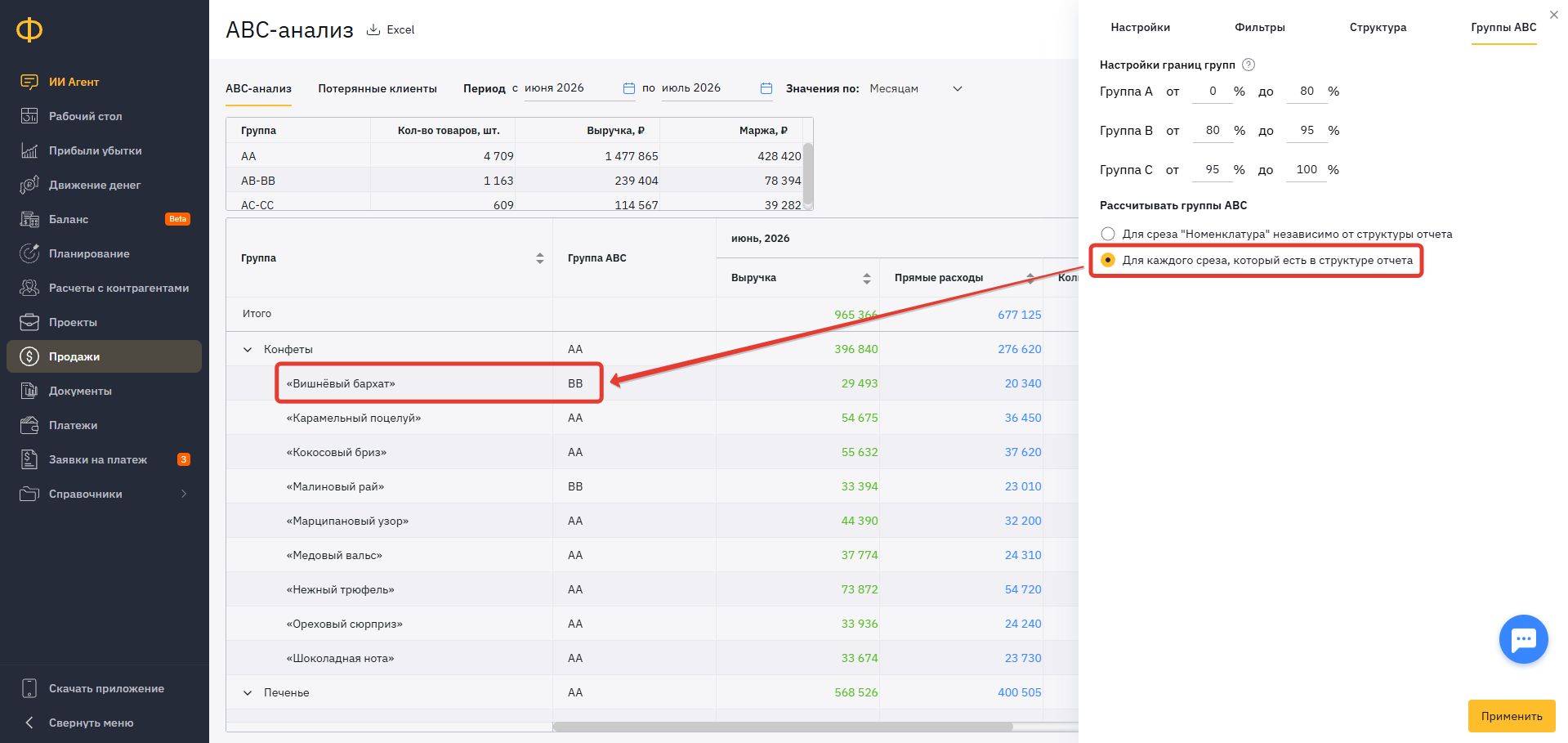
Один и тот же товар может выглядеть по-разному в зависимости от того, с чем его сравнивают — с товарами своей категории или со всем ассортиментом.
Например, позиция «Вишнёвый бархат» — группа BB при расчёте внутри группы номенклатуры «Конфеты», но это группа AA при сквозном расчёте по всем товарам.
Настройки отчёта
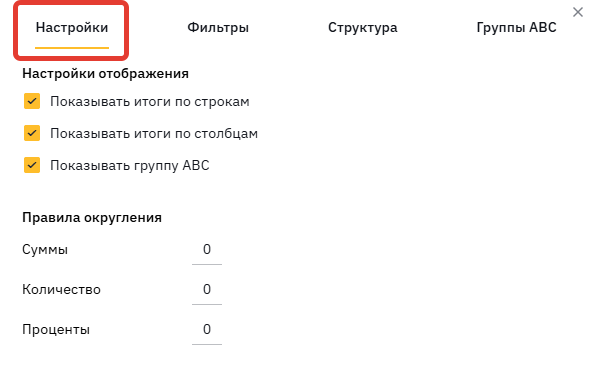
1️⃣ Общие настройки — показывать итоги по строкам/столбцам, показывать или нет группу ABC и правила округления.
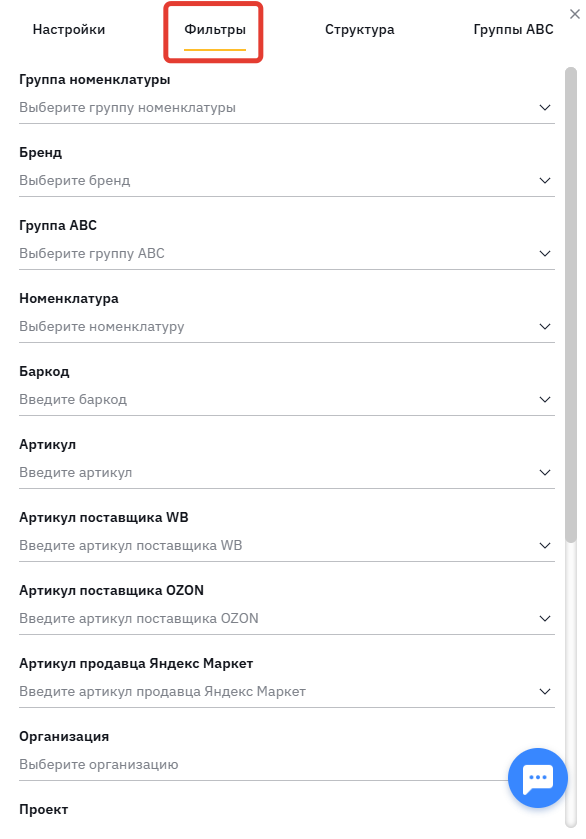
2️⃣ Фильтры — ограничение данных отчёта конкретными значениями (точка продаж, группа ABC и т.д.).
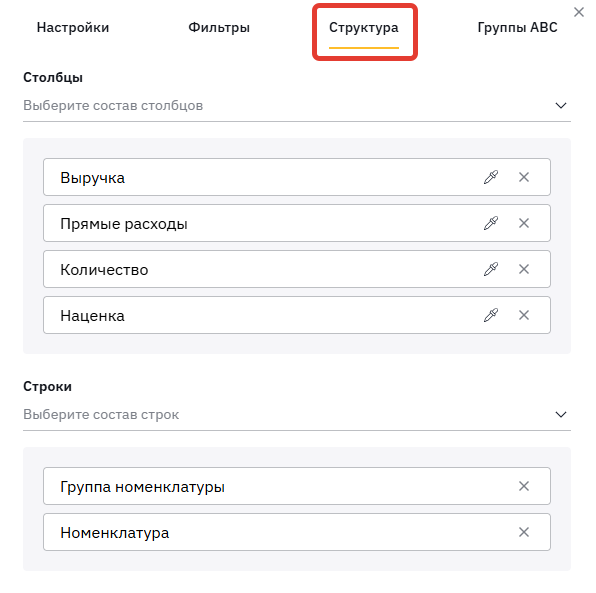
3️⃣ Структура — что и в каком порядке выводить в строках и столбцах отчёта (иерархия, срезы).
Настройки структуры отчёта
В структуре задаются строки и столбцы отчёта.
Столбцы можно выбрать из списка, поменять местами или выделить цветом.
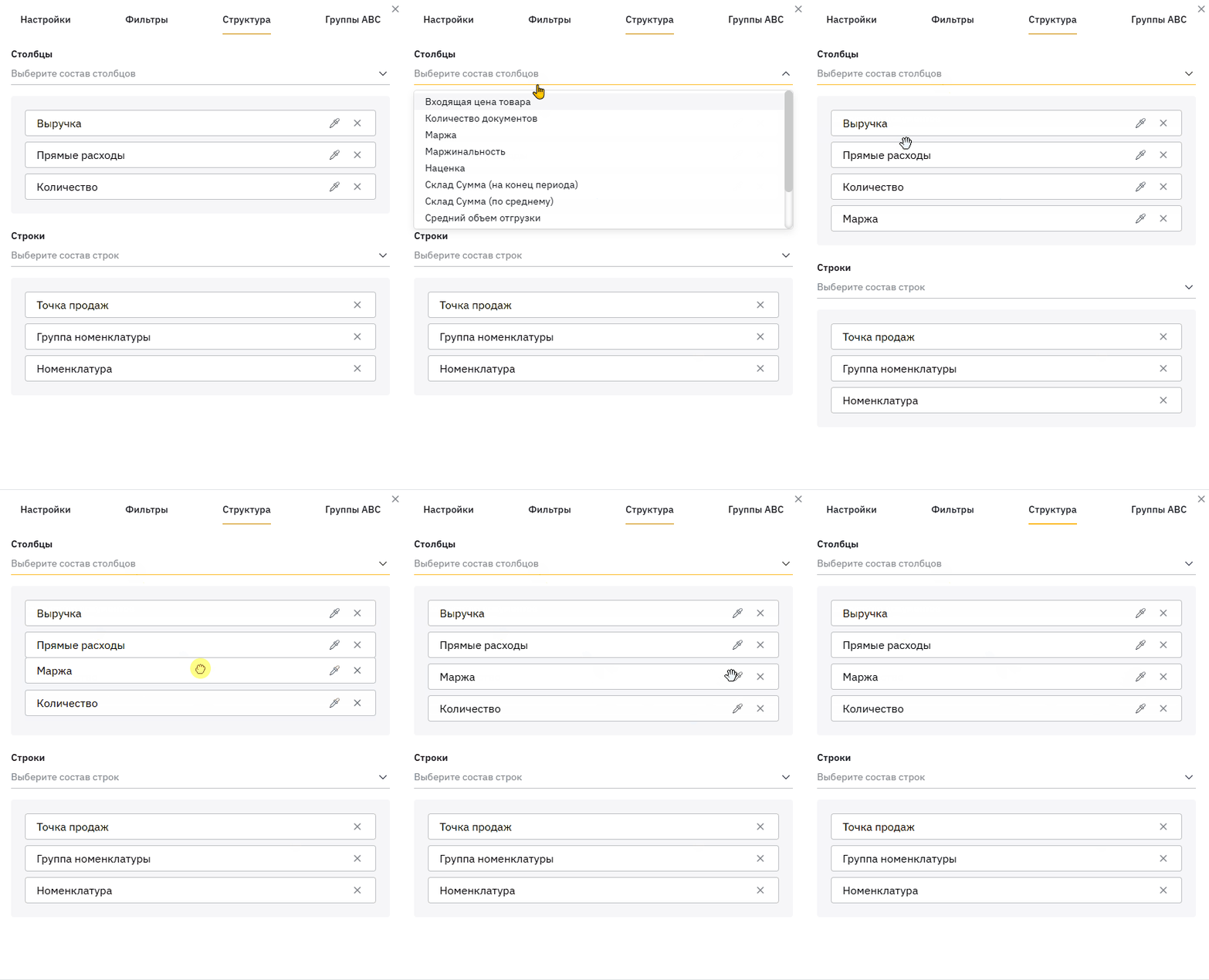
Строки позволяют делать ABC-анализ не только в целом по компании, но и в разрезе категорий, точек продаж и любых других признаков — то есть сравнивать товары в подходящем контексте, а не только по общему рейтингу.
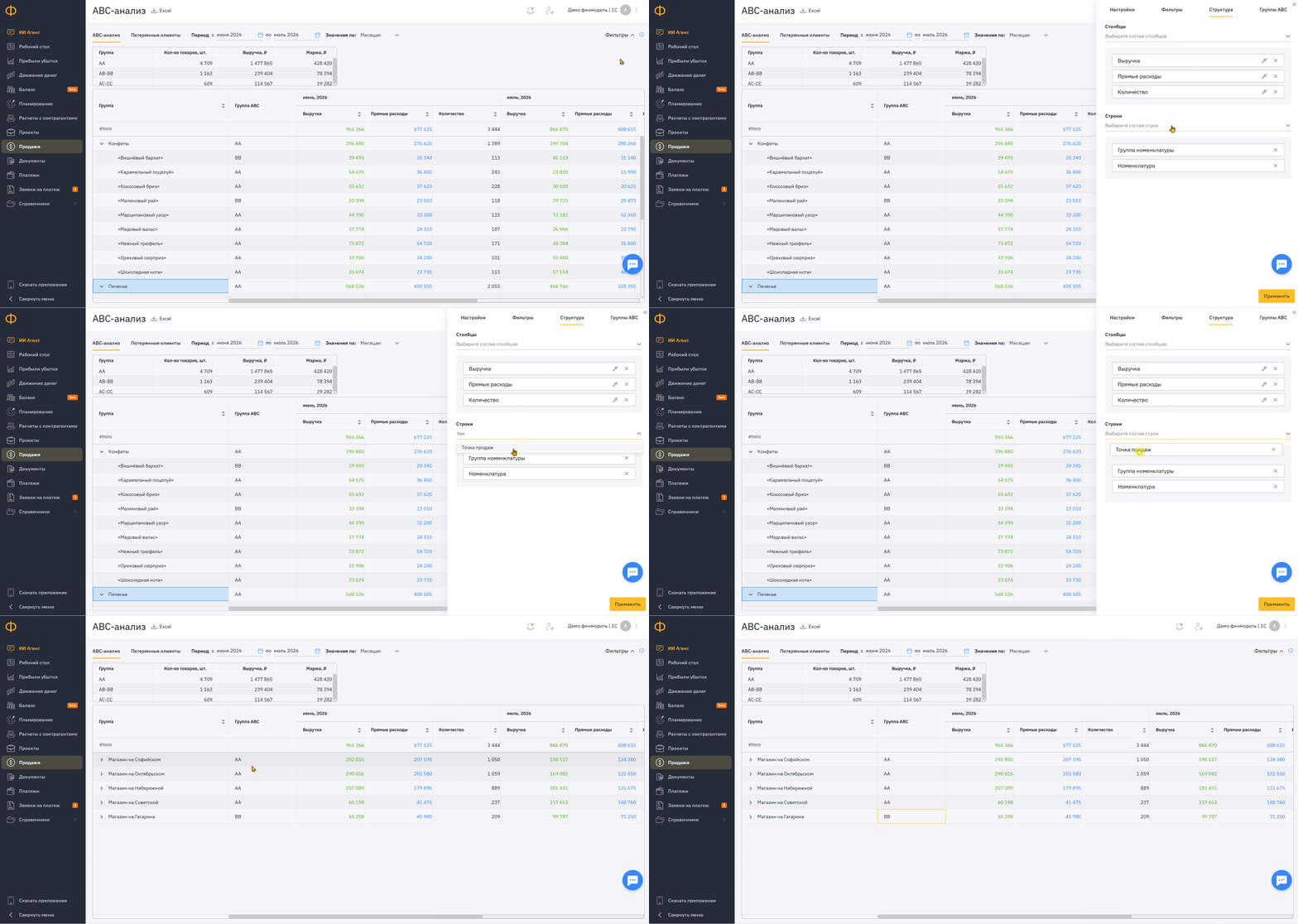
В структуру можно вынести любой признак товара, например точку продаж.
Если поставить точку продаж на верхний уровень и выполнить расчёт ABC
с учётом структуры, то отчёт покажет расчёт отдельно для каждой точки.
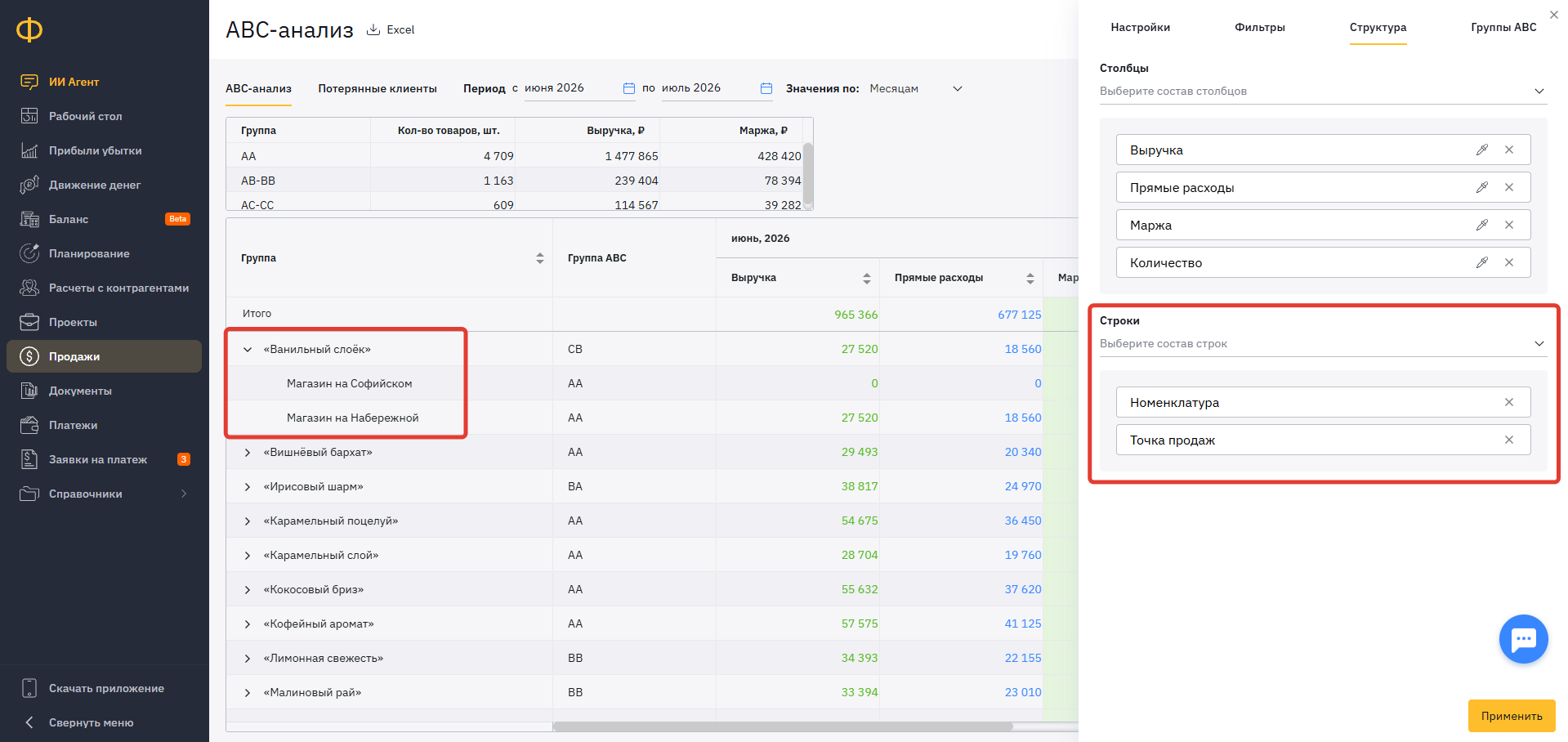
💡 Структуру можно перестраивать в любой момент.
Например, убрать группу номенклатуры и вместо неё поставить точку продаж рядом с номенклатурой — так видно, что «Ванильный слоёк» продаётся только в двух магазинах из пяти.
Настройки фильтров
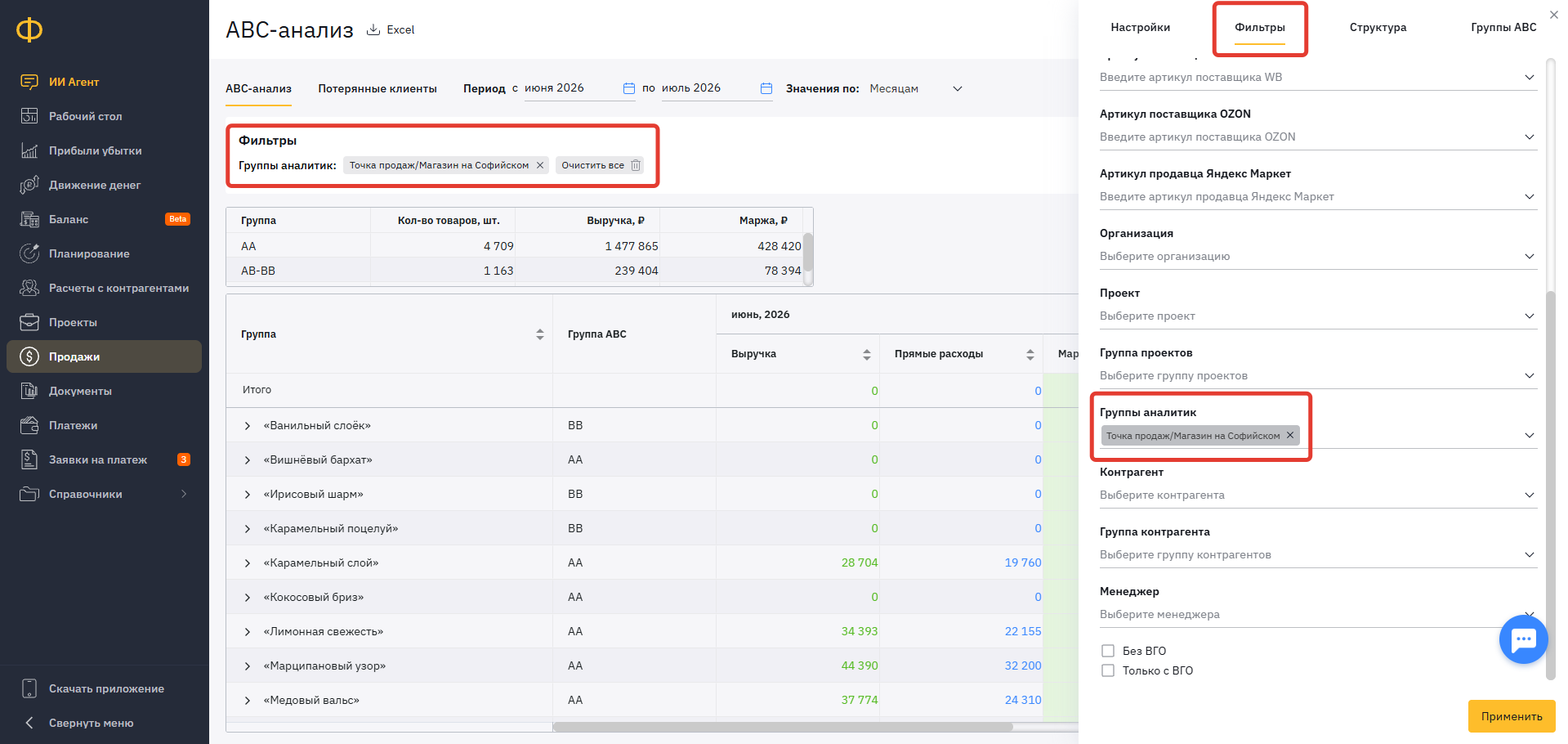
Фильтры сужают отчёт до конкретных данных — удобно, когда номенклатуры много.
Например, можно оставить только одну точку продаж «Магазин на Октябрьском» — тогда точку продаж из строк можно убрать, в ней больше нет необходимости.
При сквозном расчёте по всем номеклатурам (без учёта структуры) можно вывести, например, только товары группы AA и AB:
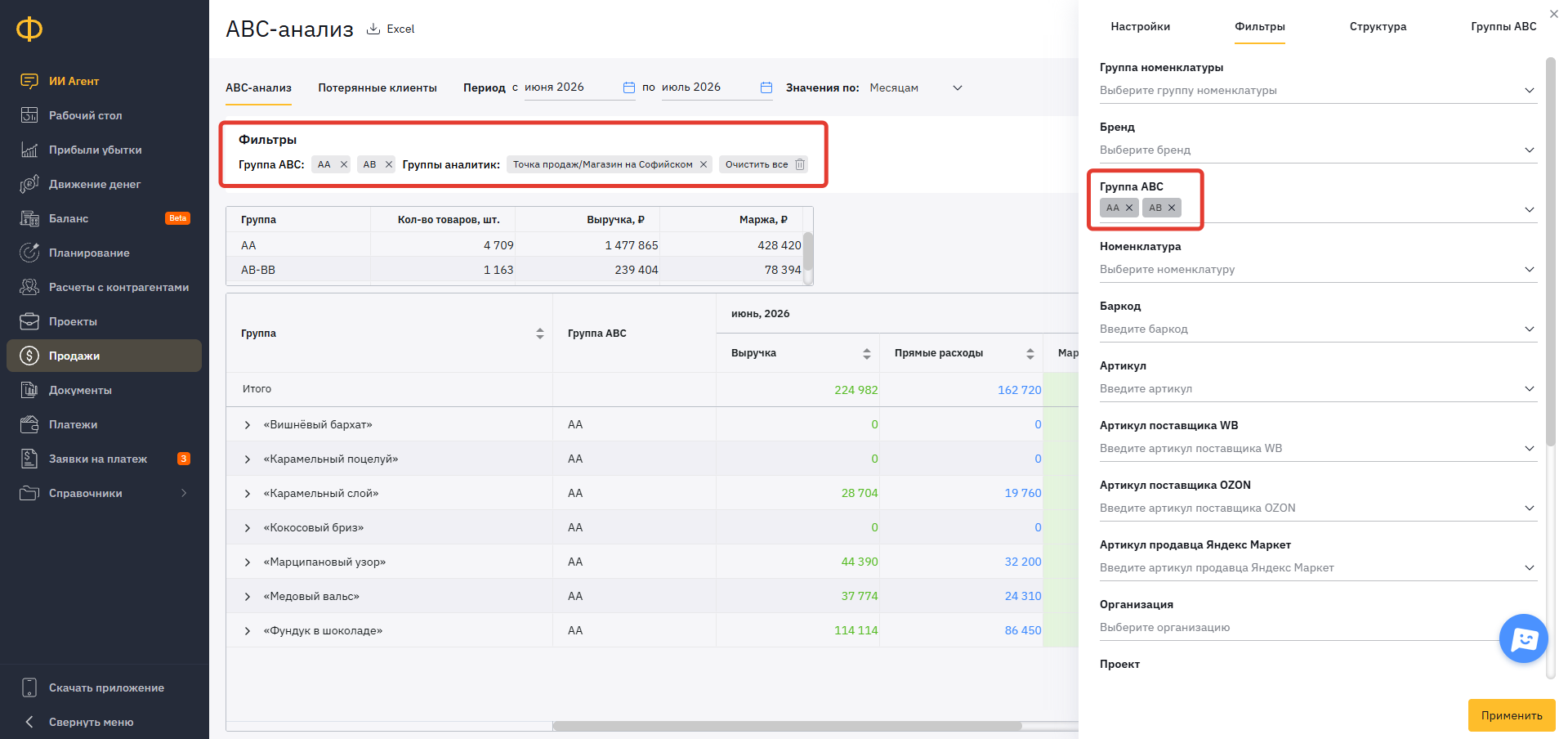
Если фильтры включены, над отчётом будет зелёная кнопка-индикатор и список активных фильтров — его можно свернуть.

Все фильтры можно сбросить одной кнопкой.
Как скачать отчёт
💡 Перед выгрузкой можно убрать лишние столбцы и изменить шаг периода —
в файл попадёт именно тот вид отчёта, который настроен на экране.
Для скачивания нажмите кнопку «Ехсеl» над отчётом:
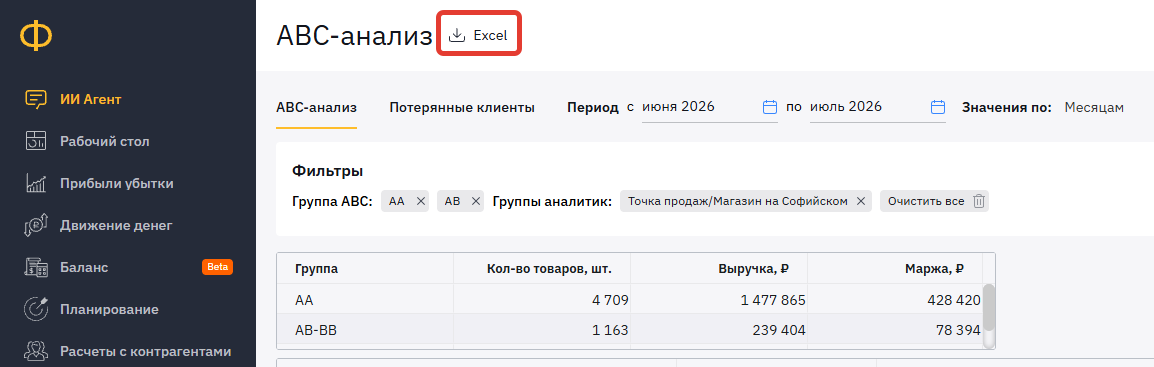
После формирования отчёта в «колокольчике» уведомлений появится ссылка
на скачивание файла.
⚠️ Обратите внимание, что скачиваниеотчёта доступно только при наличии доступа в настройках роли.
📝 Настройка ролей для пользователей (ссылка)
🔸🔸🔸
Статьи по теме:
📝 Группы аналитик: возможности, примеры и настройка (ссылка)
📝 Настройка ролей для пользователей (ссылка)
📝 Как загрузить документы из файла (ссылка)
💬 Если у Вас возникли сложности по этому или другому вопросу, напишите, пожалуйста, нам в чат поддержки. Будем рады Вам помочь!