1С | Проверка и повторная регистрация API-ключа
В этой статье:
- Как проверить API-ключ
- Как повторно зарегистрировать API-ключ
🔸🔸🔸
Как проверить API-ключ
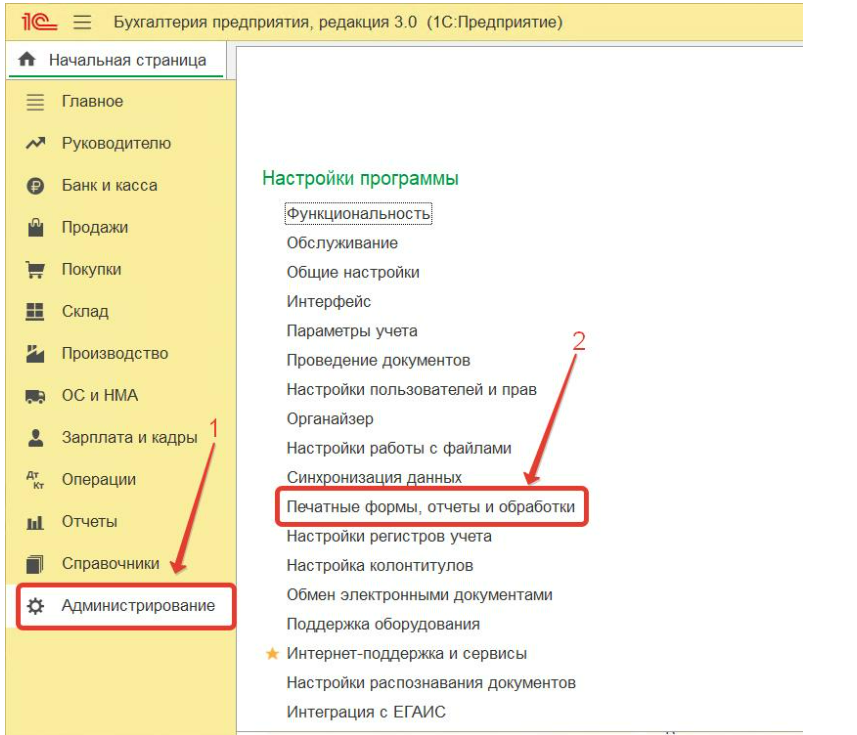
В 1С перейдите к обработке «Финансиста»:
Администрирование → Печатные формы, отчеты, обработки → Дополнительные отчеты, обработки → Выгрузка данных из 1С в Финансист
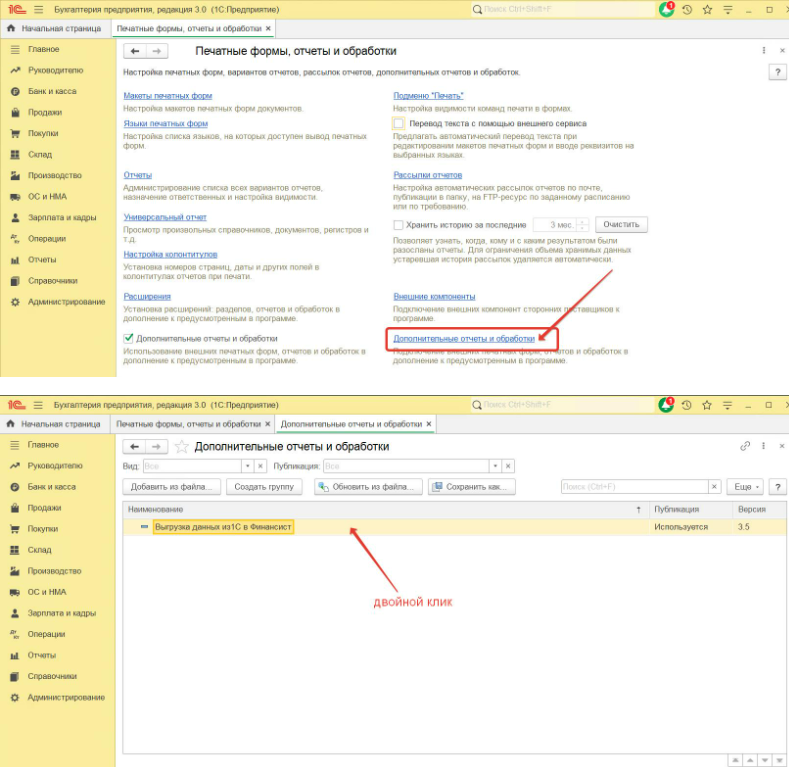
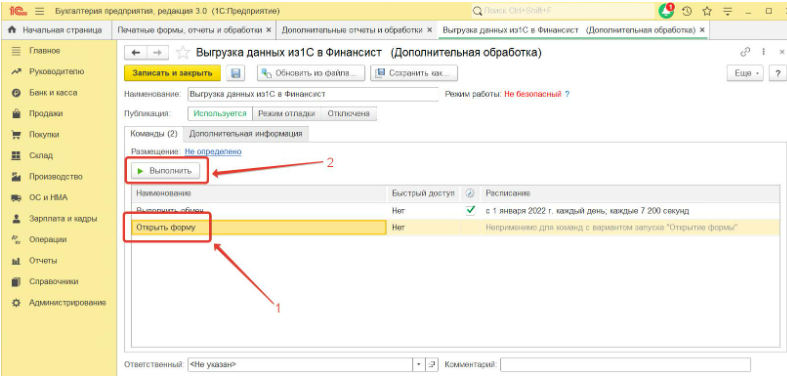
Далее выбираем «Открыть форму» (1) и нажимаем на "Выполнить" (2):
Там Вы увидите две кнопки «Еще», нам нужна верхняя (1).
Далее нажмите на «Проверка ключа» (2):
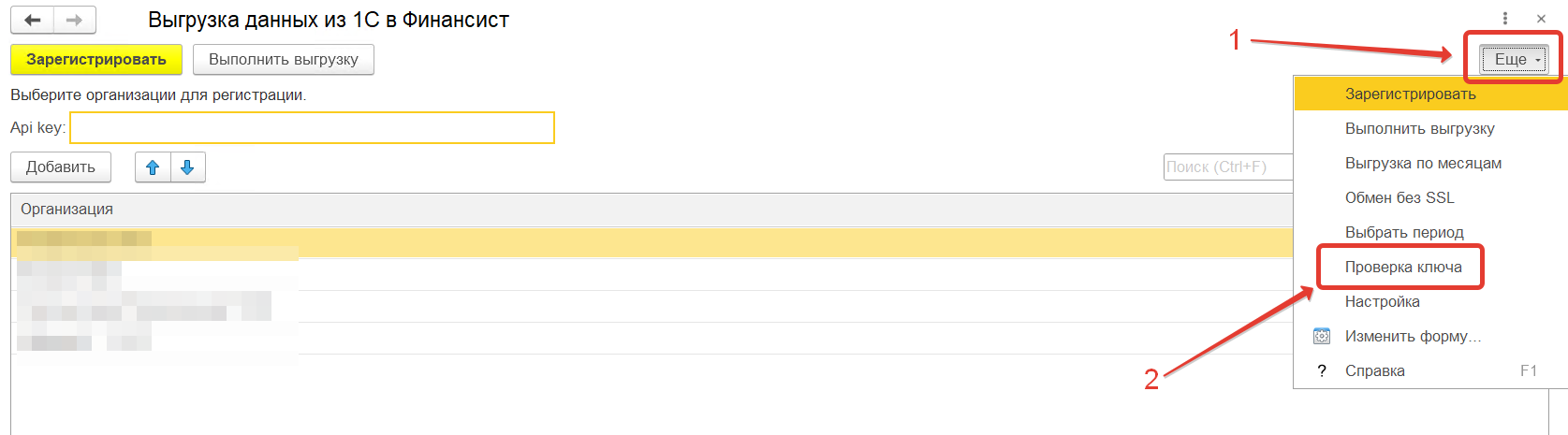
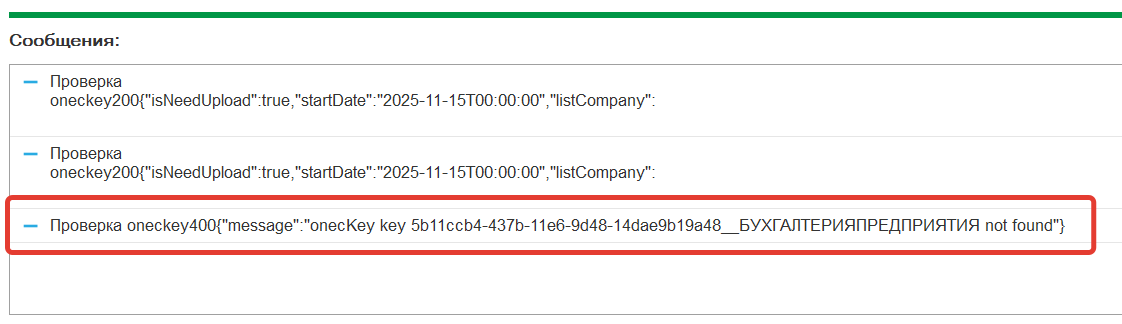
❗️ Если после этого внизу увидите сообщение “Проверка oneckey400(..”, Вам необходимо заново привязать API-ключ, как описано далее:
Как повторно зарегистрировать API-ключ
В каких случаях требуется повторная регистрация API-ключа:
1️⃣ На стороне 1С разорвалась связь с API-ключом и проверка ключа показала ошибку, как описано выше.
2️⃣ Если необходимо добавить/убрать новую организацию в интеграции.
Что нужно сделать в «Финансисте»
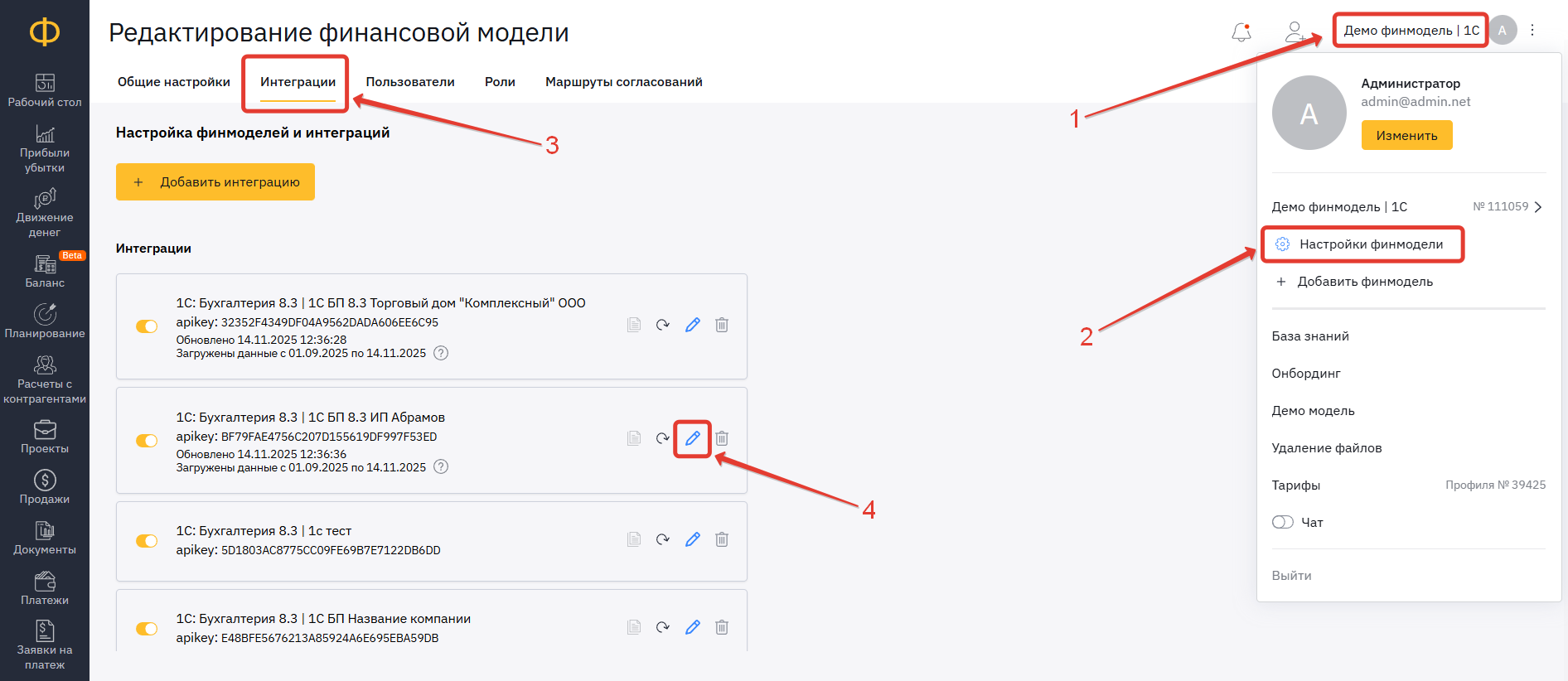
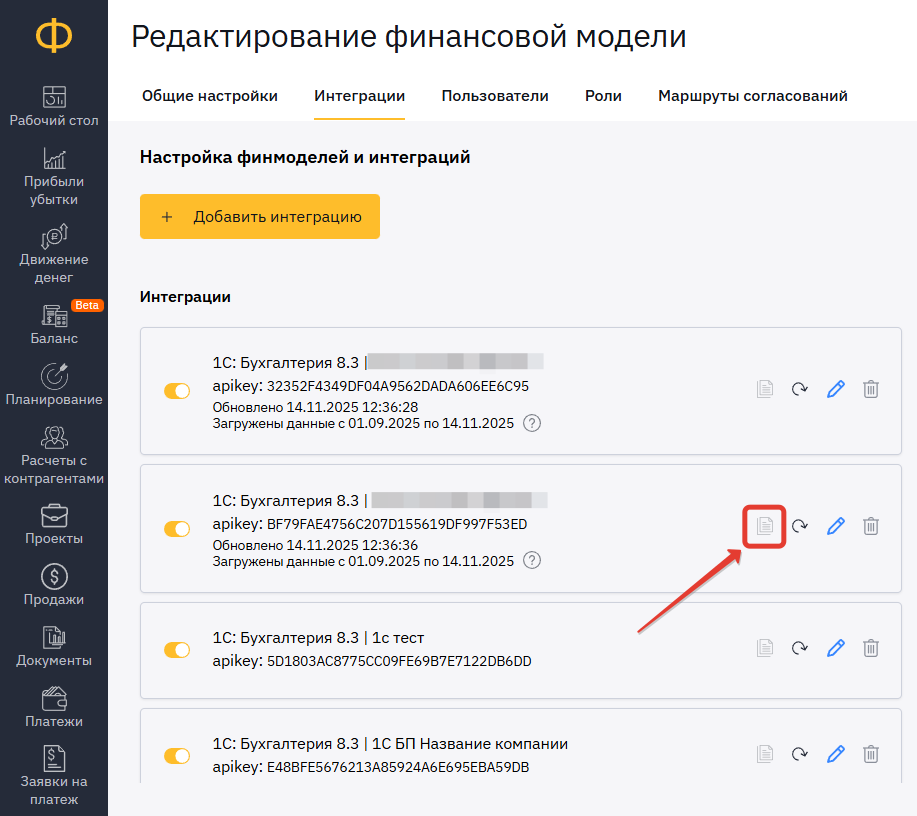
Для этого в «Финансисте» нажмите на «Название финмодели» (1) → «Настройки финмодели» (2) → вкладка «Интеграции» (3), выберите интеграцию с 1С, которую нужно переподключить и нажмите на «карандаш» (4):
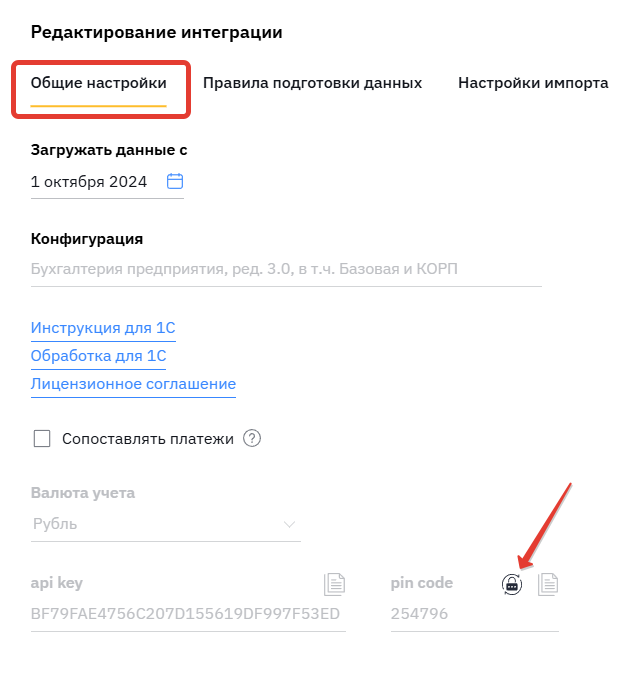
В общих настройках интеграции нажмите «Сгенерировать новый PinCode»:
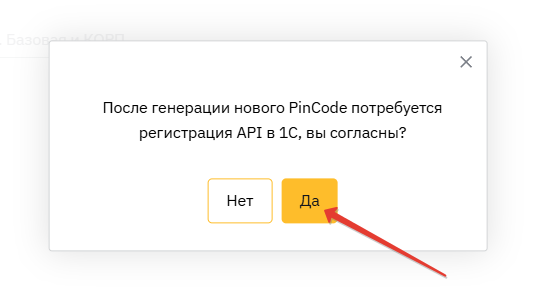
На следующем шаге выберите «Да», чтобы отвязать API на стороне «Финансиста»:
После этого сохраните изменения и скопируйте API-ключ:
Что нужно сделать в 1С
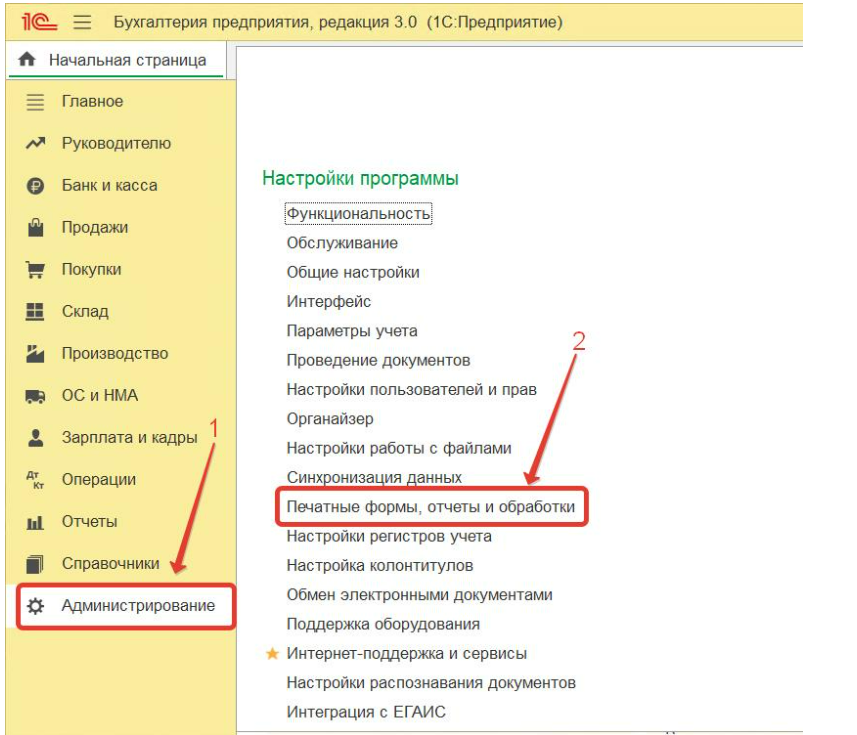
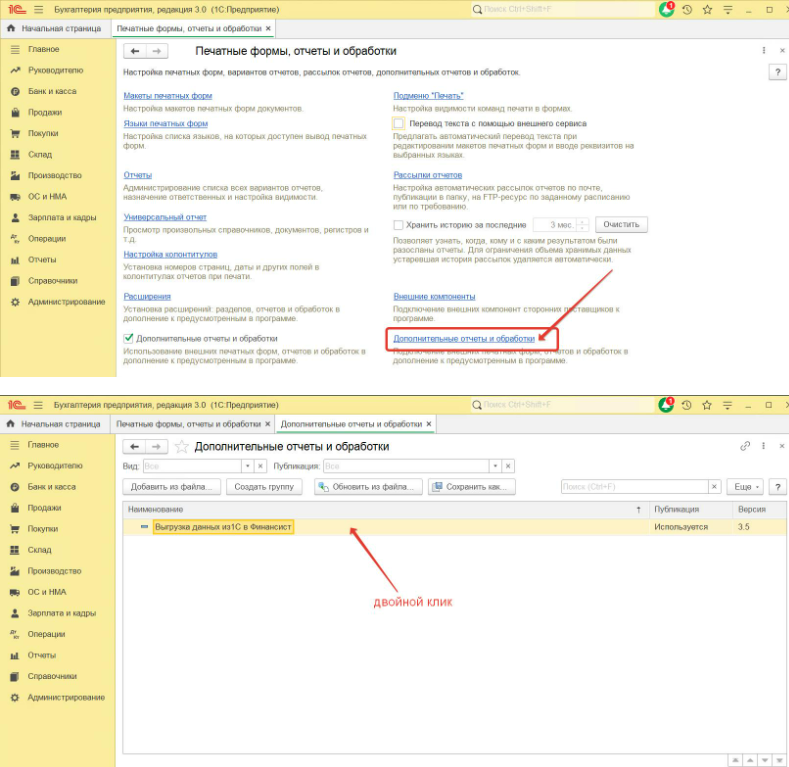
В 1С зайдите в обработку «Выгрузка данных из 1С в Финансист»:
Администрирование → Печатные формы, отчеты, обработки → Дополнительные отчеты, обработки → Выгрузка данных из 1С в Финансист
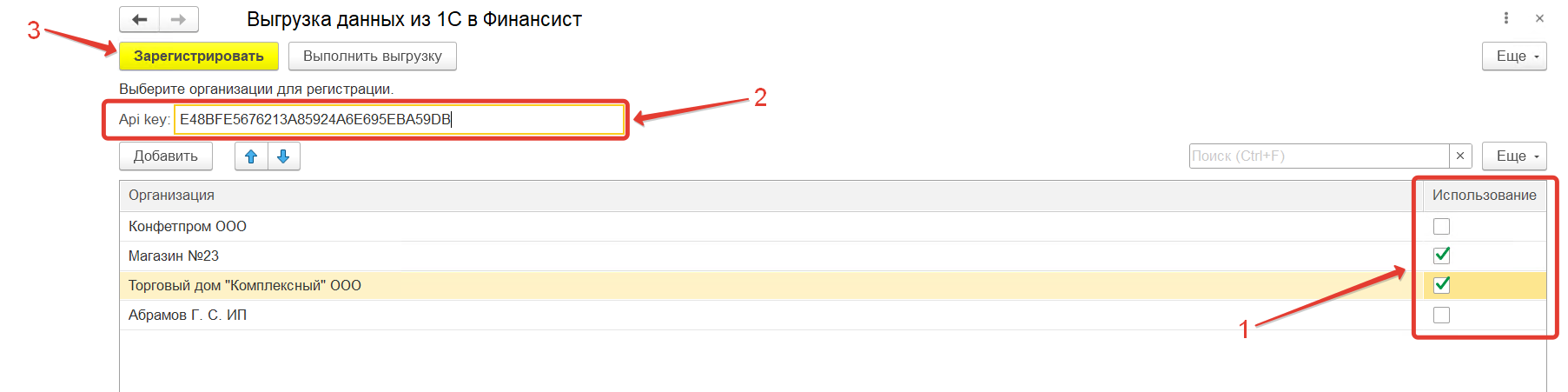
Выделите «галочками» те организации (1), которые необходимо подключить по этой интеграции, вставьте API-ключ в поле для ключа и нажмите «зарегистрировать»:
Внизу должно появится сообщение об успешной регистрации:

✅ После этого можно выгружать недостающие данные со стороны 1С вручную за необходимый по инструкции:
📝 1С | Загрузка и обновление данных за прошлый период (ссылка)
⚠️ Обращаем Ваше внимание, что при ручной выгрузке за период отмечать «галочками» организации и регистрировать ключ не требуется.
🔸🔸🔸
Статьи по теме:
📝 1С | Настройка интеграции (ссылка)
📝 1С | Загрузка и обновление данных за прошлый период (ссылка)
💬 Если у Вас возникли сложности по этому или другому вопросу, напишите нам
в чат поддержки. Будем рады Вам помочь!