Примеры настройки ролей для пользователей
В этой статье:
- Пример 1. Разделение прав между бухгалтерами разных юридических лиц
- Пример 2. Предоставление доступа подотчётному лицу
- Пример 3. Доступ для оформления заявок на платёж
- Пример 4. Доступ для генерального директора
🔸🔸🔸
Пример 1. Разделение прав между бухгалтерами разных юрлиц
В Вашей компании несколько юридических лиц и у каждого есть свой бухгалтер.
В сервисе «Финансист» Вы консолидируете учёт по всем юридическим лицам, при этом каждый бухгалтер должен видеть все данные, но только по своему юрлицу.
Для такого разделения доступа необходимо:
1. Создать «Роль» с наименованием «Бухгалтер ООО Компания».
2. В блоке «Что видно роли» → «Организации и банковские счета» выбрать только то юридическое лицо, по которому работает данный бухгалтер. «Проекты» и «Группы аналитик» можно включить все если нет других ограничений по ним.
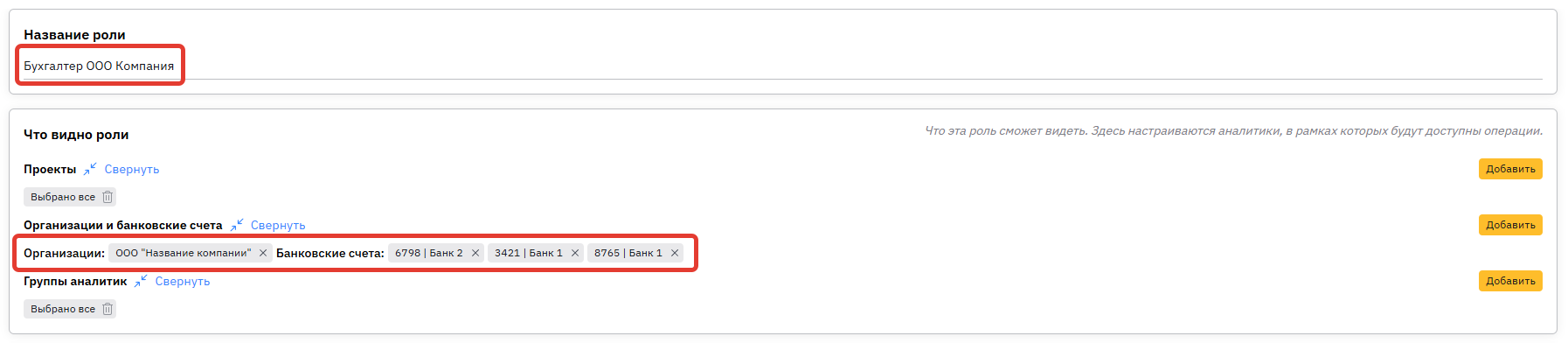
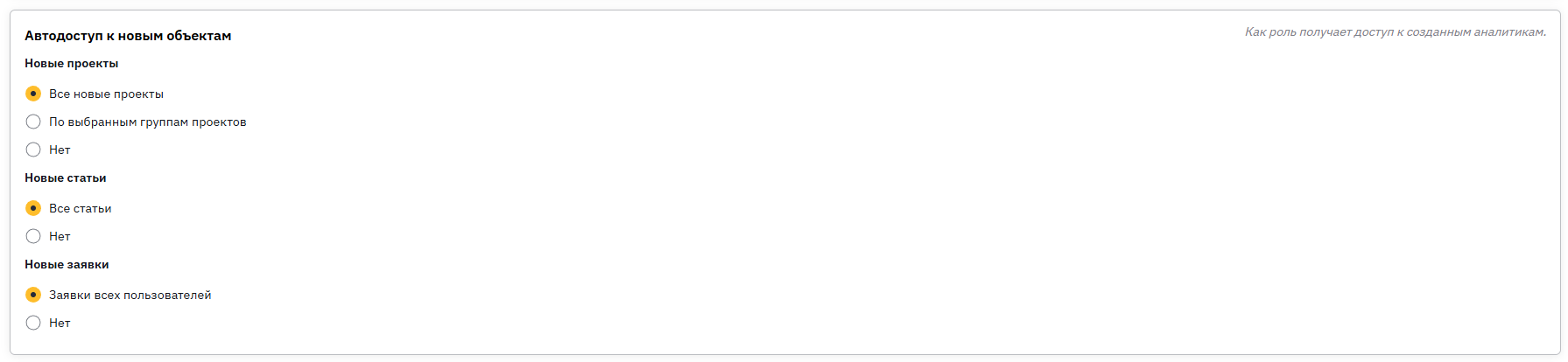
3. В разделе «Автодоступ к новым объектам» ставим доступ на все новые объекты:
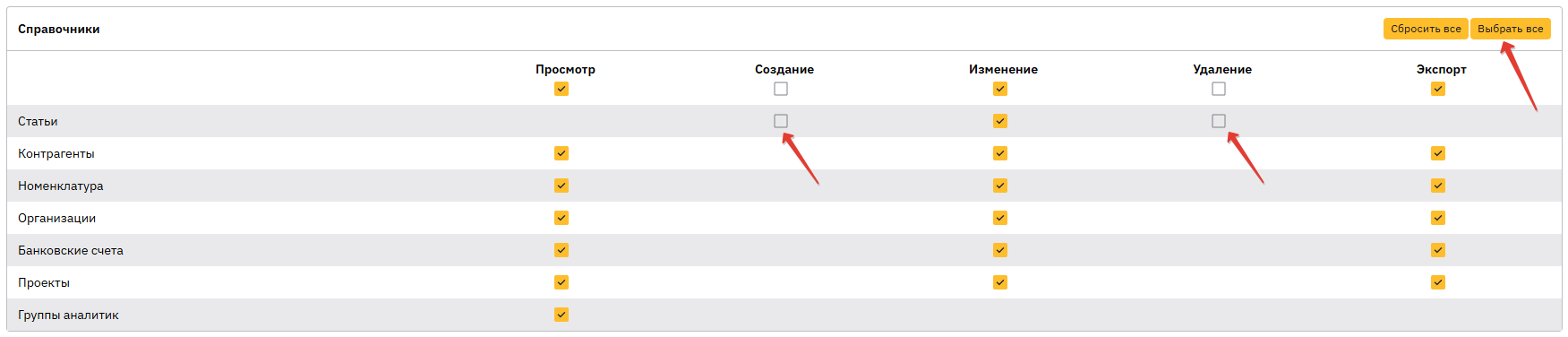
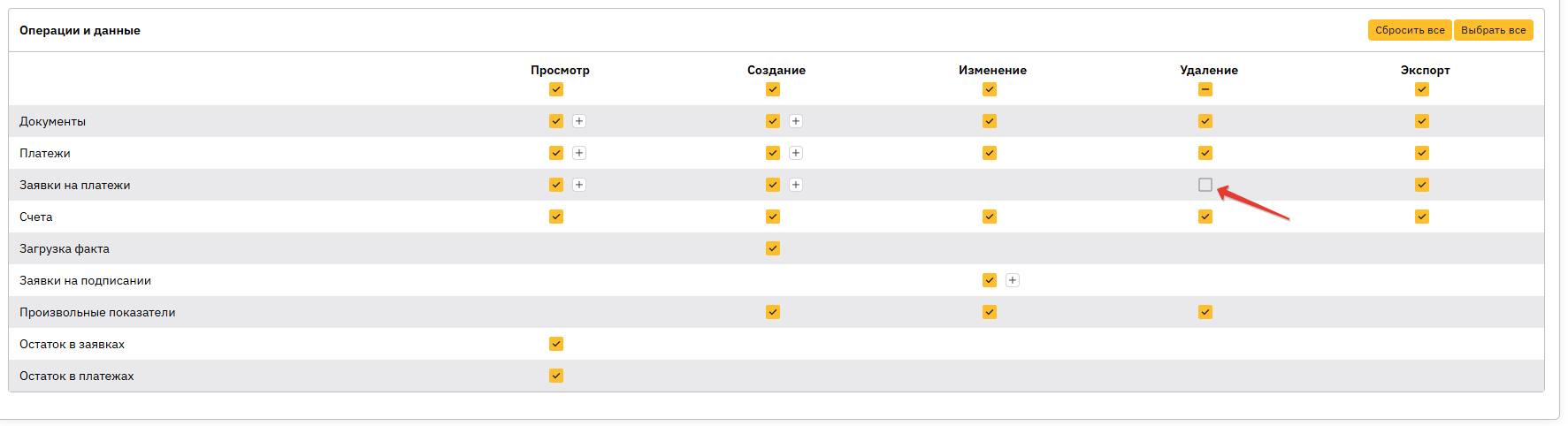
4. В разделе «Права (что можно делать)» выделяем всё и снимаем «галочки» с тех действий, которые бухгалтер не сможет делать (например, «Статьи» - Создание и Удаление или «Заявки на платежи» - Удаление).
Пример 2. Предоставление доступа подотчётному лицу
В Вашей компании есть сотрудник, которому выдаются денежные средства
для оплаты текущих расходов. Отчёт по таким расходам Вы видите только в конце периода, когда оформляется авансовый отчет. Но для полной картины в ДДС и более оперативного получения информации Вы можете дать доступ такому сотруднику
к сервису «Финансист», но только к его счету.
Для настройки такого доступа необходимо:
⚠️ Предварительно создать банковский счёт с наименованием
«Наличные у подотчётного лица».
📝 Настройки справочника банковских счетов (ссылка)
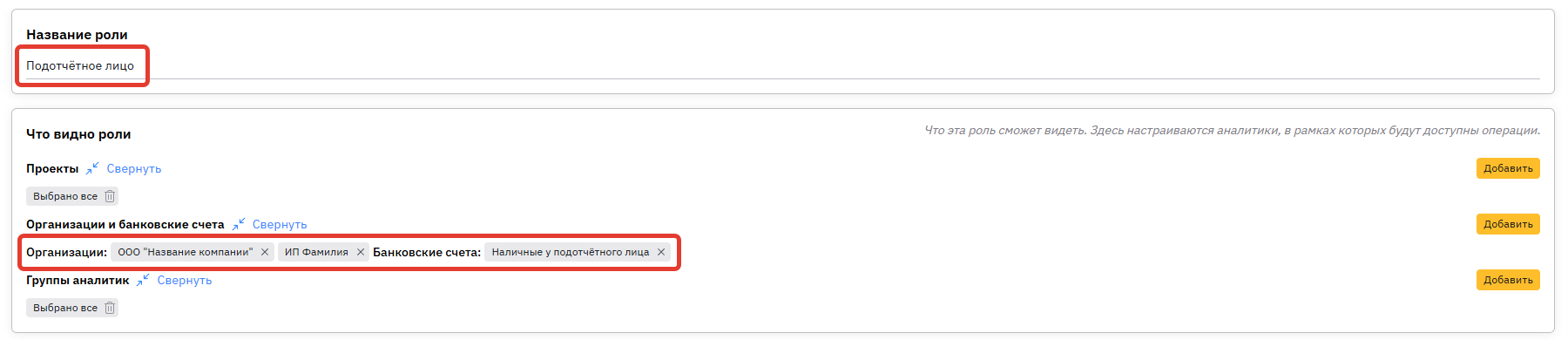
1. Создать «Роль» с наименованием «Подотчётное лицо»
2. В блоке «Что видно роли» → «Организации и банковские счета» выбрать только счет «Наличные у подотчётного лица». «Проекты» и «Группы аналитик» укажите те, по которым у данного подотчётного лица могут быть расходы.
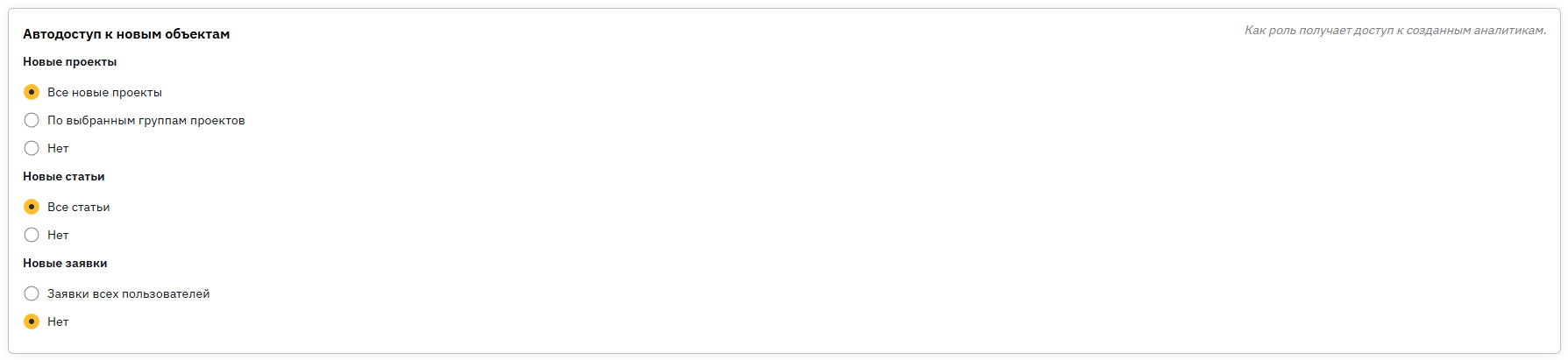
3. В разделе «Автодоступ к новым объектам» укажите доступ к новым статьям и проектам, если это необходимо:
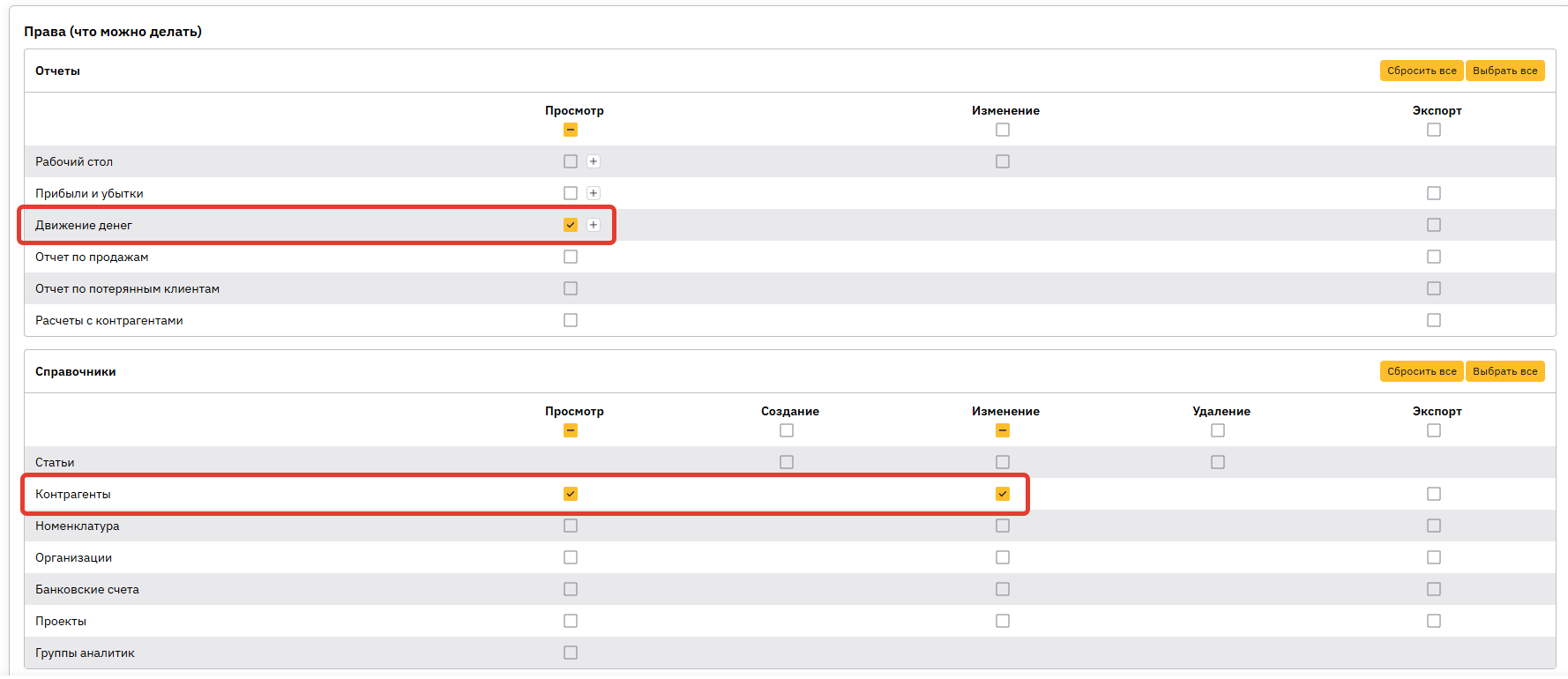
4. В разделе «Права (что можно делать)» выберите:
- Движение денег, чтобы сотрудник мог проверить свои расходы по отчёту и сверить остаток.
- Контрагенты, чтобы сотрудник мог добавлять новых контрагентов, с которым производит наличные расчёты.
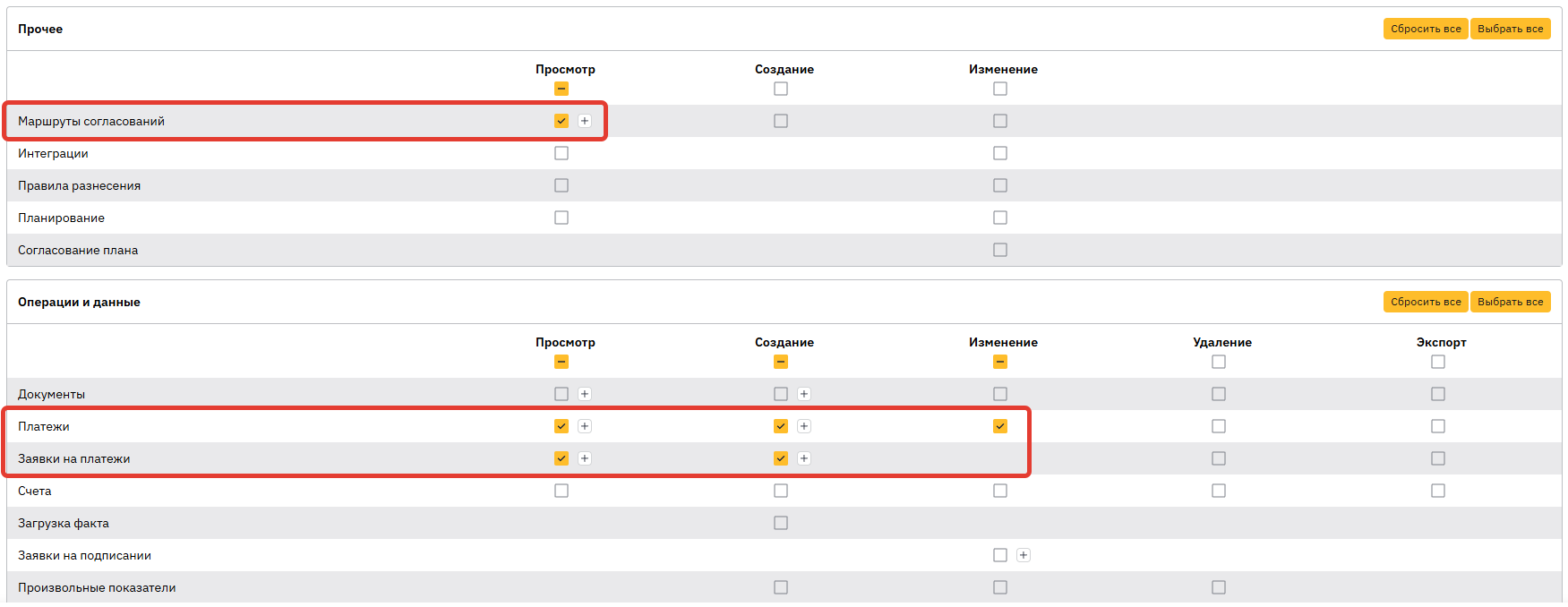
- Платежи, чтобы сотрудник мог добавлять в систему операции по своим наличным расходам. Вы можете дать доступ только к тем статьям, по которым могут быть наличные расходы.
- Заявки на платежи, если в Вашей компании настроено согласование платежей через сервис «Финансист» и перед тем как получить наличные подотчётное лицо должно отправить заявку на согласование.
Пример 3. Доступ для оформления заявок на платёж
В Вашей компании настроено согласование платежей внутри сервиса «Финансист» и есть ряд сотрудников, которые должны отправлять только заявки на платежи, никакая другая информация им не нужна.
Для настройки такого доступа необходимо:
⚠️ Предварительно создать банковский счёт с наименованием «Для заявок».
📝 Настройки справочника банковских счетов (ссылка)
1. Создать «Роль» с наименованием «Подача заявок на платежи»
2. В блоке «Что видно роли» → «Организации и банковские счета» выбрать все организации и счет «Для заявок», а также все счета, с которых потом может пройти оплата. Если не дать доступ к другим счетам, то как только заявка будет согласована для оплаты с реального счета сотрудник перестанет её видеть.
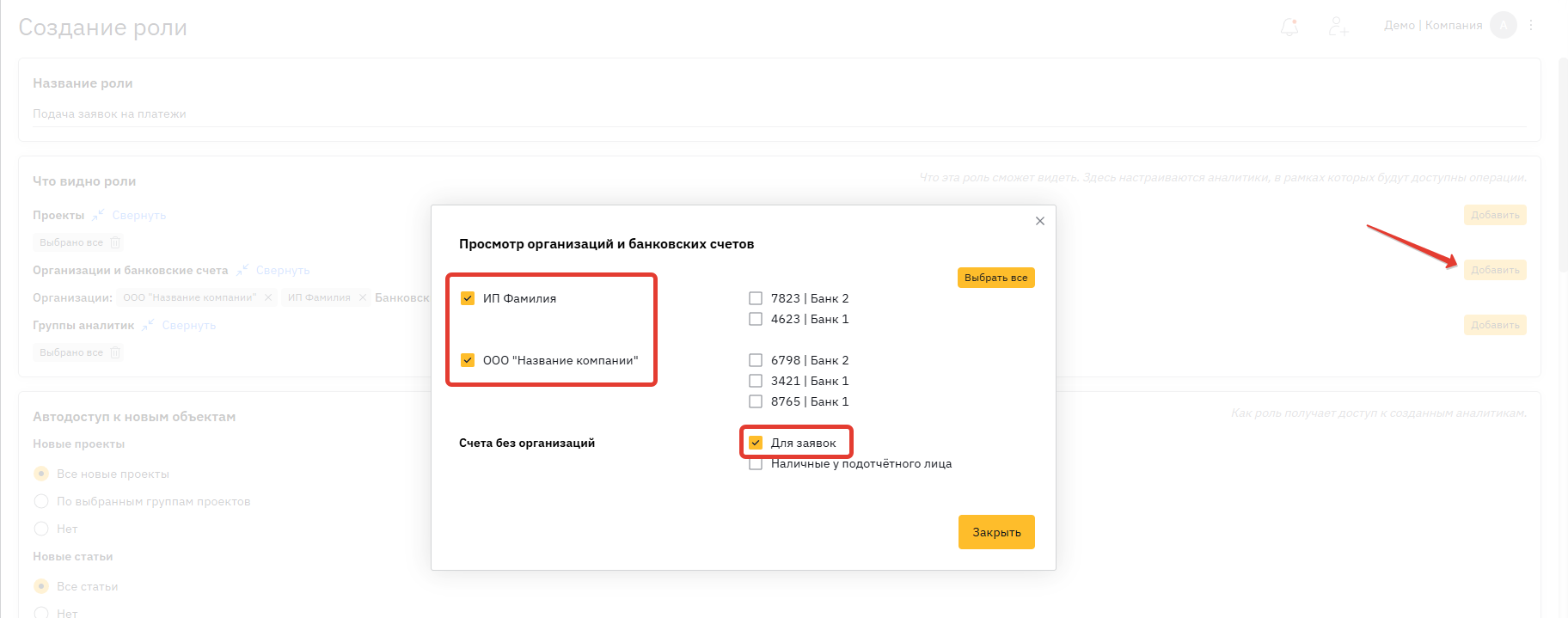
«Проекты» и «Группы аналитик» укажите те, по которым у данного сотрудника могут быть расходы.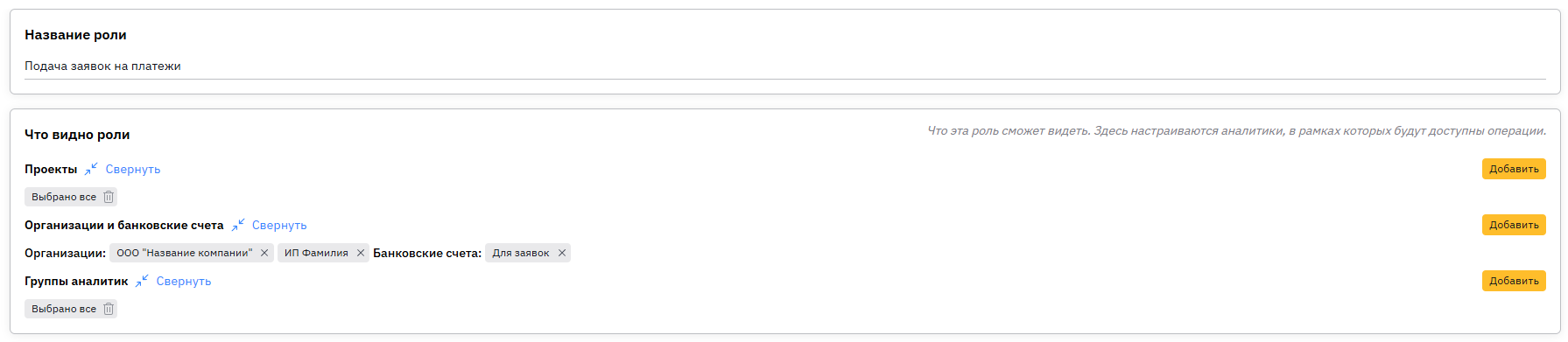
3. В разделе «Автодоступ к новым объектам» укажите доступ к новым статьям и проектам, если это необходимо.
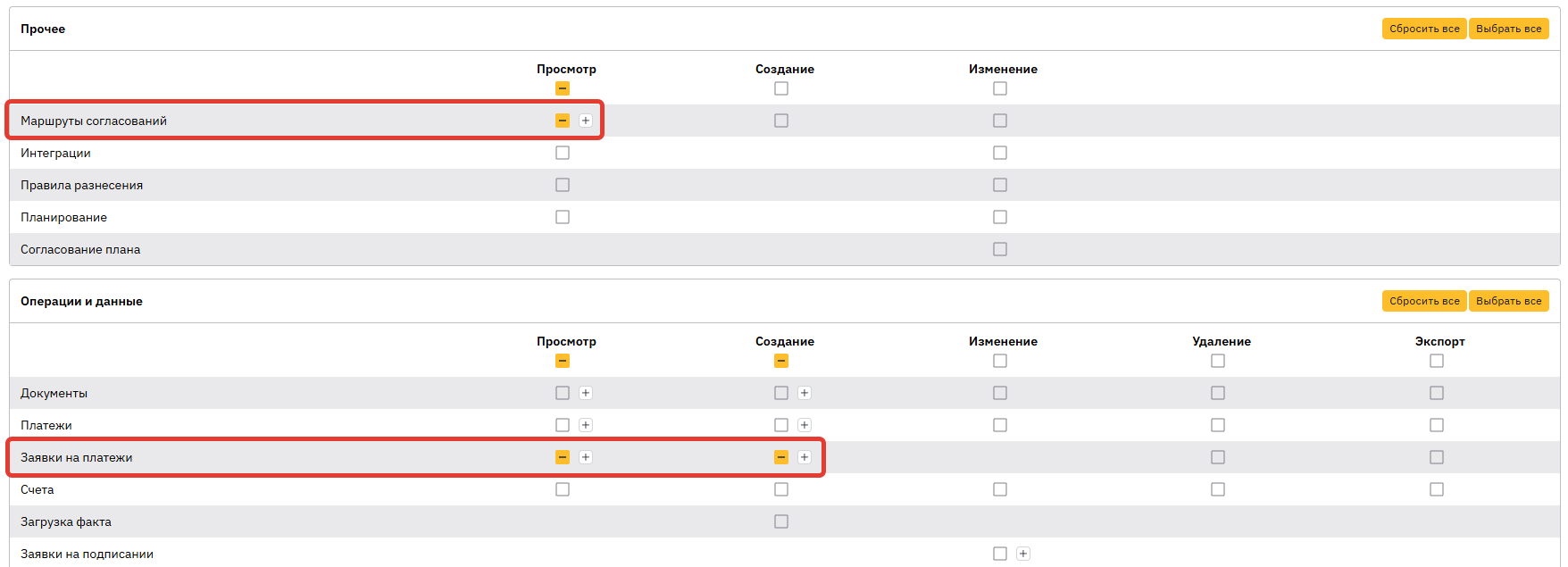
4. В блоке «Права (что можно делать)» → «Заявки на платежи» выберите «Просмотр» и «Создание» по всем статьям или выборочно через «+». А также дайте доступ ко всем или некоторым маршрутам согласования.
Пример 4. Доступ для генерального директора
Иногда директор просит дать доступ с комментарием «только чтобы я всё видел, но ничего не делал». В этом случае рекомендуем:
1. В разделах «Что видно роли» и «Автодоступ к новым объектам» выбрать всё.
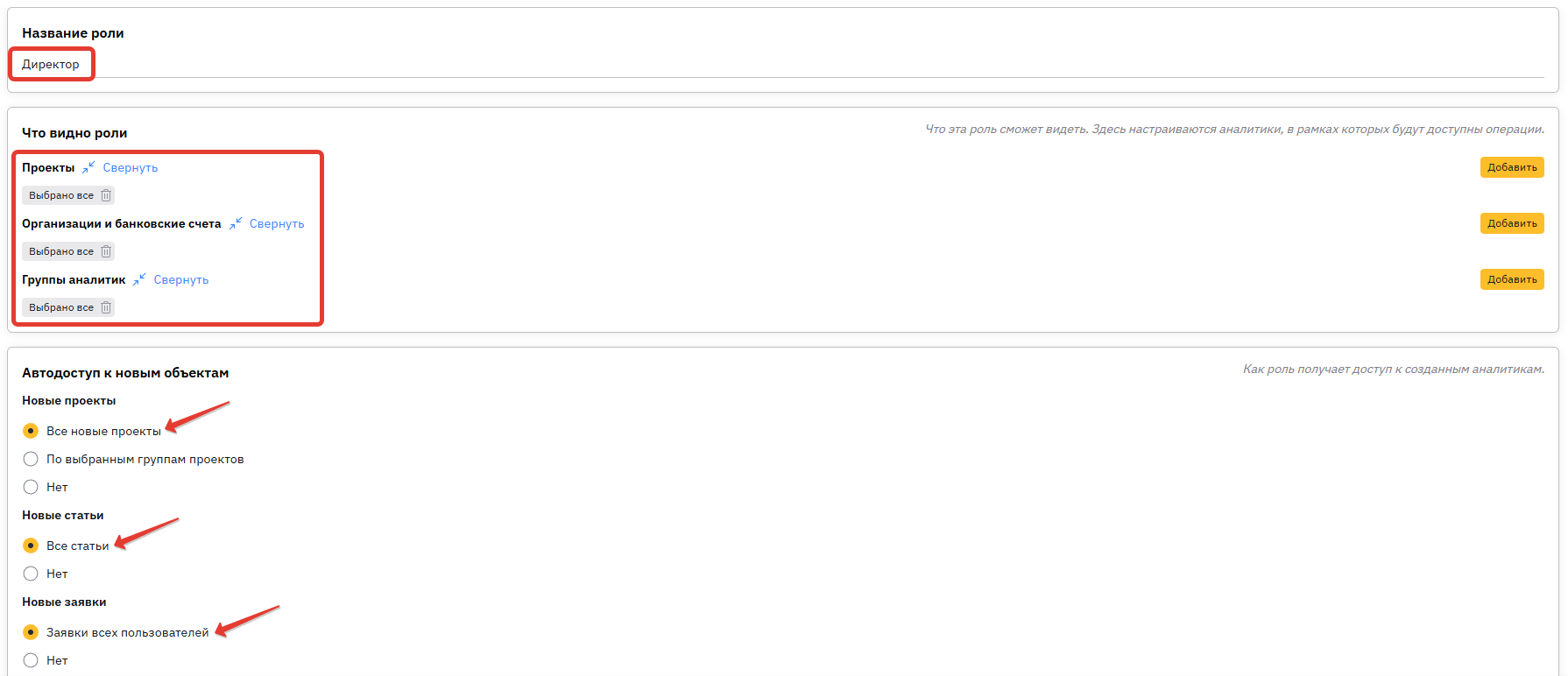
2. В разделе «Права (что можно делать)» выбрать только «Просмотр» в каждом пункте:
🔸🔸🔸
Статьи по теме:
📝 Настройка ролей для пользователей (ссылка)
📝 Как изменить «Роль» пользователя (ссылка)
💬 Если у Вас возникли сложности по этому или другому вопросу, напишите нам в чат поддержки. Будем рады Вам помочь!