План-факт анализ в сервисе «Финансист» (План 2.0)
В этой статье:
- Как включить отображение плана в отчёте
- Как включить расчёт отклонений
- Как сохранить настройки План-Факт анализа
🔸🔸🔸
Как включить отображение плана в отчёте
Чтобы проанализировать выполнение плана, в сервисе «Финансист» есть возможность вывести столбец планирования рядом с фактом. Для этого:
Перейдите в отчёт (например, «Прибыли и убытки» или «Движение денег»).
Включите чек-бокс «План 2.0» над отчётом:
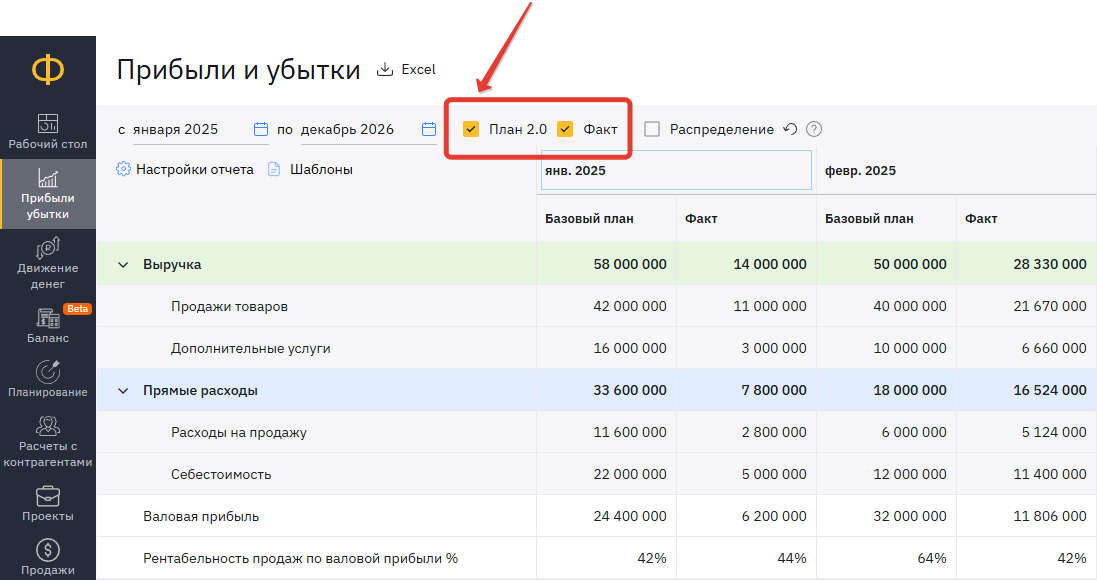
⚠️ Обратите внимание, что на экран будет выведены данные из основного сценария планирования.
📝 План 2.0 | Основной сценарий (ссылка)
Если несколько сценариев планирования
📝 План 2.0 | Сценарное планирование (ссылка)
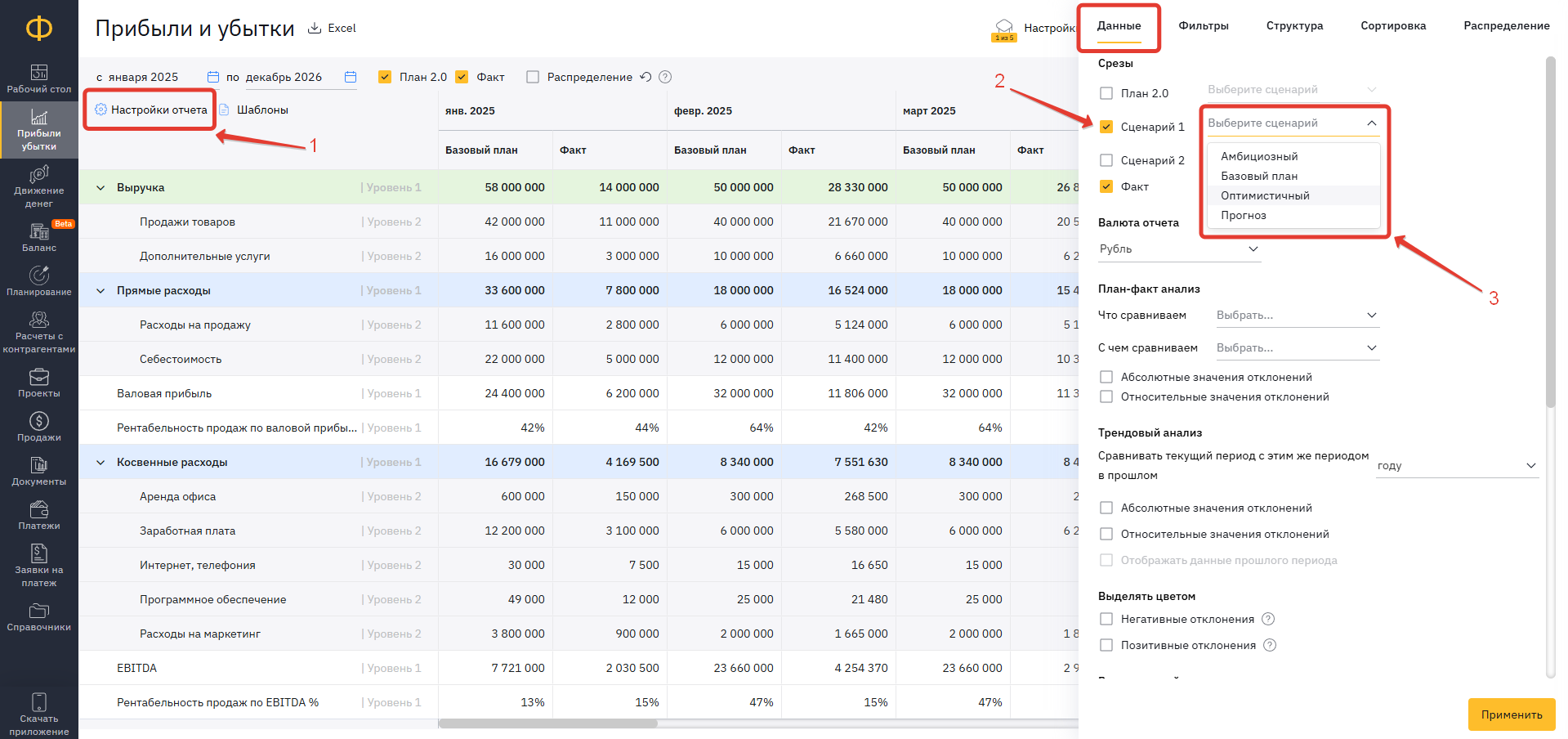
Если в вашей финансовой модели несколько сценариев планирования и нужно вывести не основной, то:
Перейдите в «Настройки отчёта» вкладка «Данные».
Включите чек-бокс «Сценарий 1» и/или «Сценарий 2».
Выберите сценарий, который хотите вывести в отчёт.
Как включить расчёт отклонений
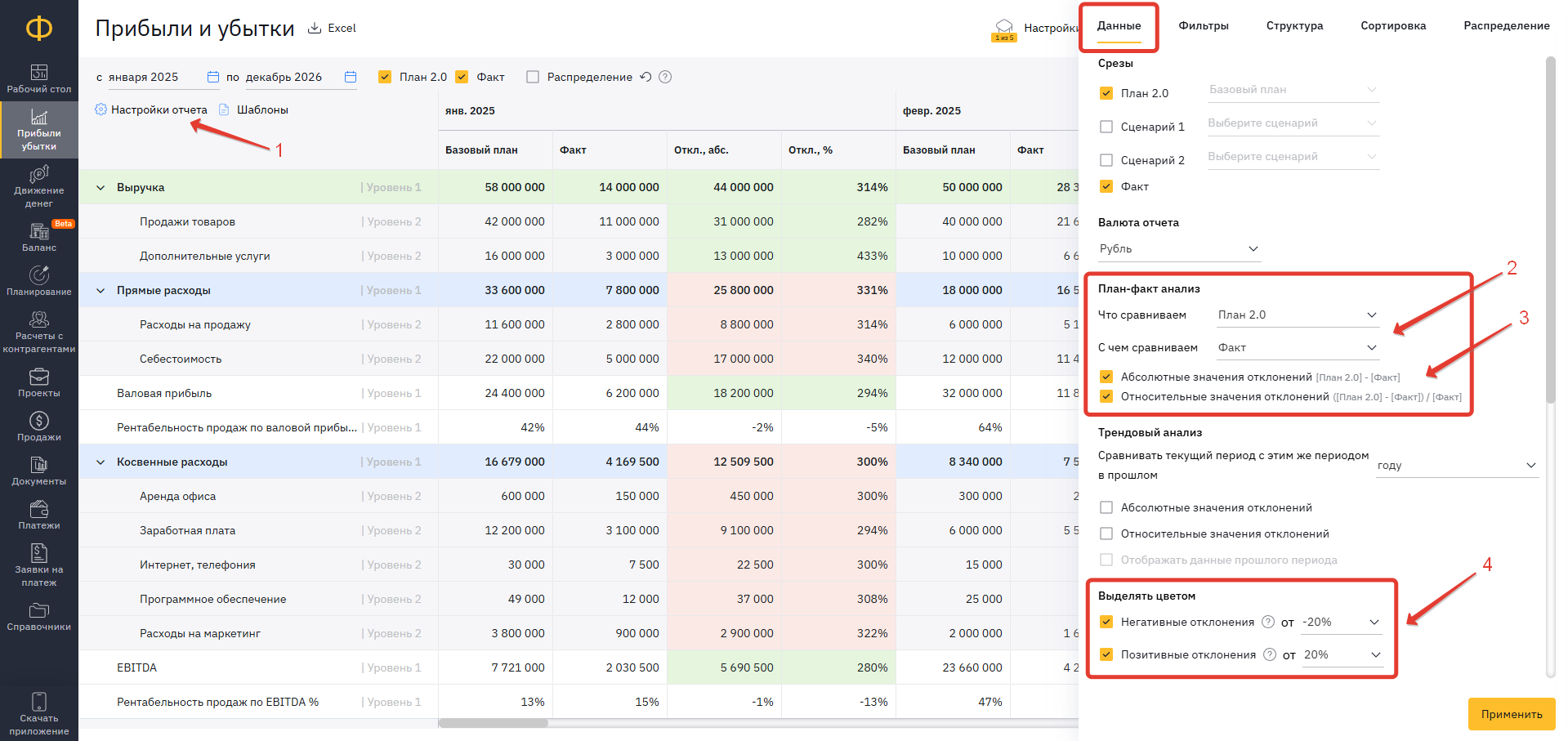
Для детального анализа используйте настройку «План-факт анализ»:
Перейдите в «Настройки отчёта» вкладка «Данные».
Выберите, что с чем сравниваем.
Включите расчёт абсолютных и относительных отклонений.
Система покажет разницу в деньгах и в процентах.Выделите цветом отклонения, которые требуют особого внимания.
💡 С помощью этих настроек можно сравнивать не только план и факт,
но и сценарии планирования между собой.
Как сохранить настройки План-Факт анализа
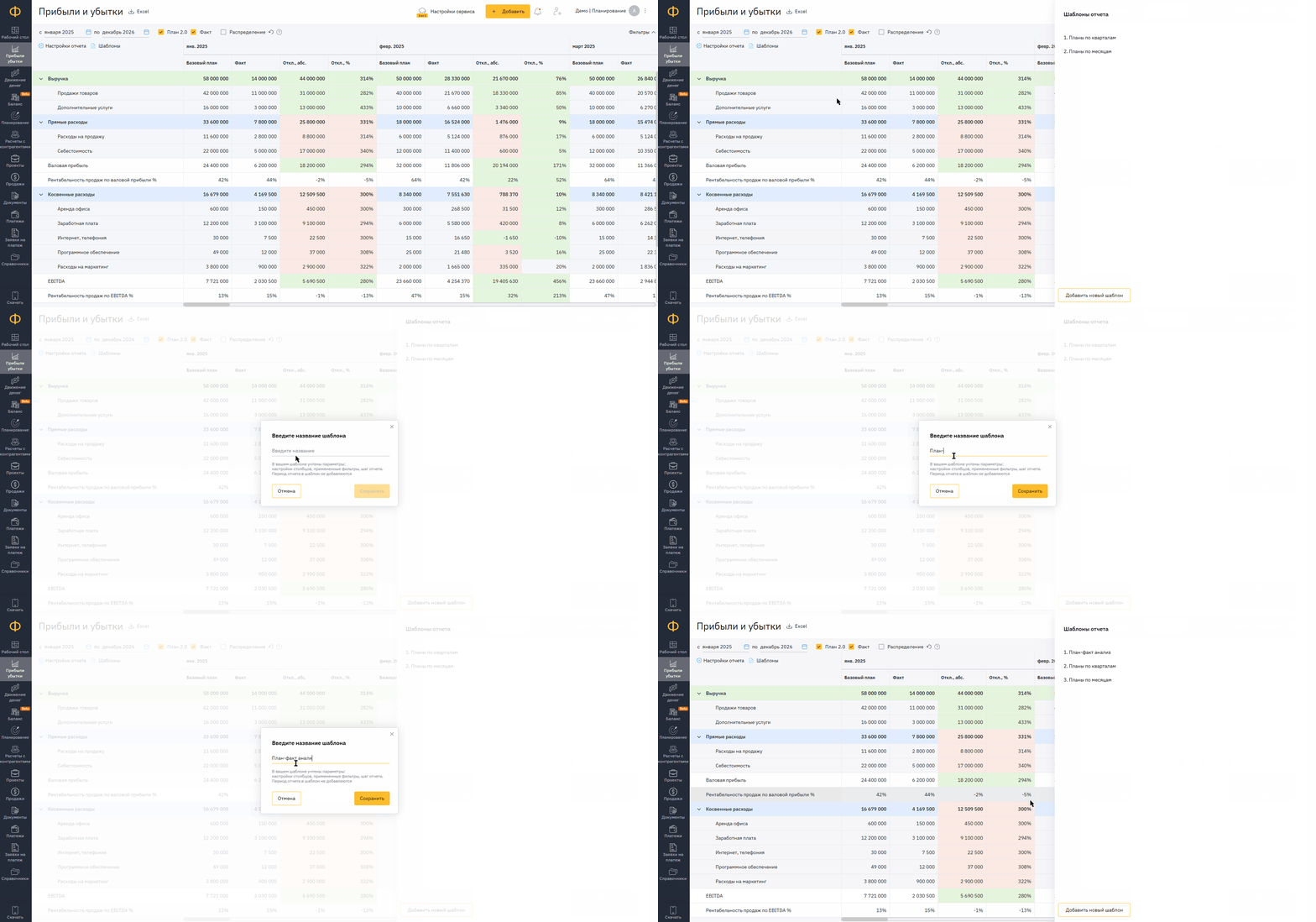
Чтобы в следующей раз переходить к план-факт анализу в один клик, сохраните настройки как «Шаблон»:
🔸🔸🔸
Статьи по теме:
📝 План 2.0 | Сценарное планирование (ссылка)
📝 План 2.0 | Основной сценарий (ссылка)
💬 Если у Вас возникли сложности по этому или другому вопросу, напишите, пожалуйста, нам в чат поддержки. Будем рады Вам помочь!